Blog

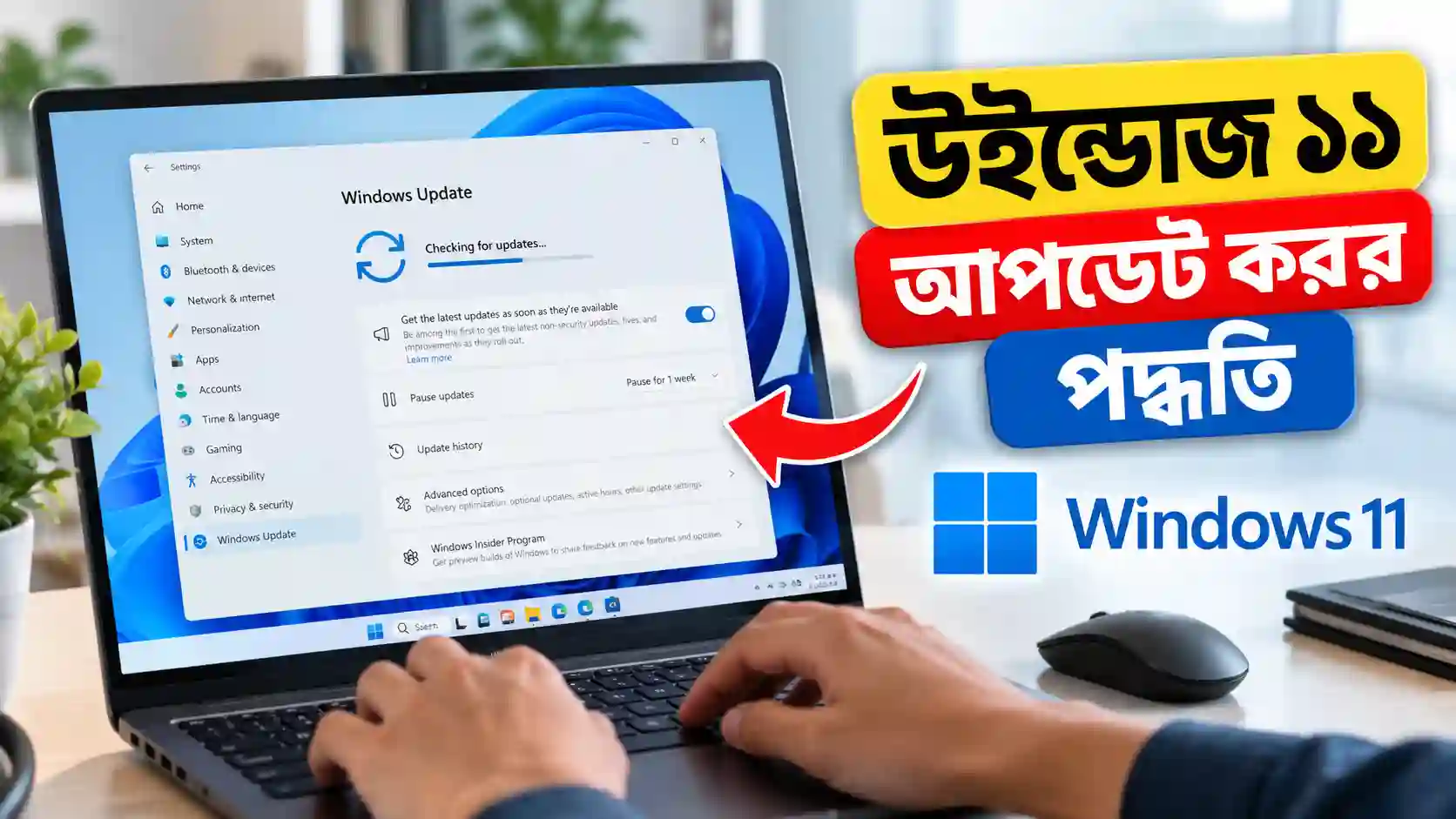
কম্পিউটার নিরাপদ রাখা, নতুন ফিচার ব্যবহার করা এবং সিস্টেমের বিভিন্ন সমস্যা কমানোর জন্য Windows 11 নিয়মিত আপডেট করা গুরুত্বপূর্ণ। Microsoft নিয়মিত Windows-এর জন্য নিরাপত্তা আপডেট, বাগ ফিক্স এবং প্রয়োজন অনুযায়ী নতুন ফিচার প্রকাশ করে। তাই আপনি যদি কম্পিউটারে Windows 11 ব্যবহার করেন, তাহলে উইন্ডোজ ১১ আপডেট করার পদ্ধতি সম্পর্কে পরিষ্কার ধারণা থাকা প্রয়োজন।
অনেকেই মনে করেন, Windows 11 আপডেট করতে হলে কম্পিউটারে নতুন করে Windows ইনস্টল করতে হয়। বাস্তবে সাধারণ আপডেটের জন্য এমনটি করার প্রয়োজন নেই। Windows-এর Settings থেকে কয়েকটি সহজ ধাপ অনুসরণ করেই আপডেট পরীক্ষা করা, ডাউনলোড করা এবং ইনস্টল করা যায়।
এই আর্টিকেলে আপনি জানতে পারবেন কীভাবে Windows 11 আপডেট করবেন, আপডেটের আগে কী কী প্রস্তুতি নিতে হবে, আপডেট আটকে গেলে কী করবেন এবং আপডেটের পর কম্পিউটারে সমস্যা দেখা দিলে কীভাবে সমাধানের চেষ্টা করবেন।
Windows 11 আপডেট করার আগে যা যা প্রয়োজন
আপডেট শুরু করার আগে কয়েকটি বিষয় যাচাই করে নিলে মাঝপথে সমস্যা হওয়ার আশঙ্কা কমে। বিশেষ করে বড় আপডেট ইনস্টল করার সময় ইন্টারনেট সংযোগ, স্টোরেজ এবং বিদ্যুৎ সরবরাহ গুরুত্বপূর্ণ।
১. স্থিতিশীল ইন্টারনেট সংযোগ রাখুন
Windows Update ডাউনলোড করার জন্য ইন্টারনেট প্রয়োজন। ইন্টারনেট সংযোগ দুর্বল হলে আপডেট ডাউনলোড হতে দেরি হতে পারে বা ডাউনলোড মাঝপথে আটকে যেতে পারে। সম্ভব হলে নির্ভরযোগ্য Wi-Fi অথবা স্থিতিশীল ব্রডব্যান্ড সংযোগ ব্যবহার করুন।
২. কম্পিউটারে পর্যাপ্ত জায়গা রাখুন
Windows Update-এর জন্য প্রয়োজনীয় স্টোরেজ আপডেটের ধরন ও আকার অনুযায়ী আলাদা হতে পারে। তাই C Drive-এ পর্যাপ্ত খালি জায়গা আছে কি না পরীক্ষা করুন। জায়গা কম থাকলে অপ্রয়োজনীয় ফাইল মুছে ফেলুন অথবা Windows-এর Temporary Files পরিষ্কার করার সুবিধা ব্যবহার করুন।
৩. গুরুত্বপূর্ণ ফাইলের ব্যাকআপ রাখুন
সাধারণ আপডেটে সাধারণত ব্যক্তিগত ফাইল মুছে যায় না। তারপরও বড় আপডেটের আগে গুরুত্বপূর্ণ ছবি, ডকুমেন্ট এবং কাজের ফাইল অন্য ড্রাইভ, বাহ্যিক স্টোরেজ বা নির্ভরযোগ্য ক্লাউড স্টোরেজে ব্যাকআপ রাখা ভালো।
৪. ল্যাপটপে চার্জার সংযুক্ত রাখুন
আপডেট ইনস্টল করার সময় ল্যাপটপ বন্ধ হয়ে গেলে সমস্যা তৈরি হতে পারে। তাই ল্যাপটপ চার্জারে সংযুক্ত রাখুন এবং আপডেট চলাকালে জোর করে কম্পিউটার বন্ধ করবেন না।
৫. প্রয়োজনীয় কাজ সংরক্ষণ করুন
আপডেট শেষ করতে কম্পিউটার রিস্টার্ট করার প্রয়োজন হতে পারে। তাই আগে থেকে খোলা ডকুমেন্ট, ব্রাউজারভিত্তিক কাজ এবং অন্যান্য গুরুত্বপূর্ণ ফাইল সংরক্ষণ করে নিন।
Windows 11 আপডেট করার নিয়ম: ধাপে ধাপে
Windows 11 আপডেট করার সবচেয়ে সহজ ও সাধারণ উপায় হলো Windows Update ব্যবহার করা। নিচের ধাপগুলো অনুসরণ করুন।
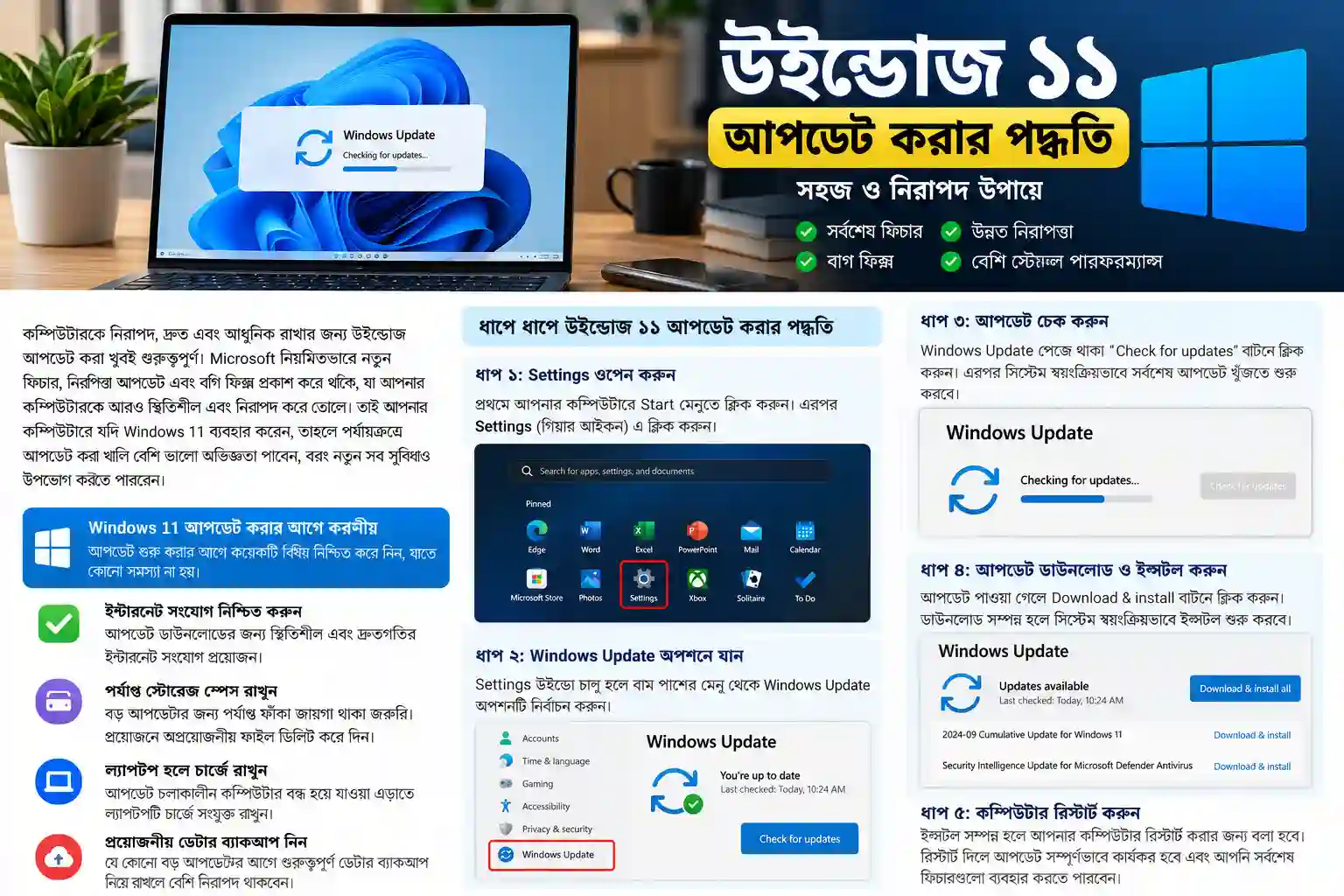
ধাপ ১: কম্পিউটারের Settings খুলুন
প্রথমে কম্পিউটারের Start Menu-তে ক্লিক করুন। এরপর Settings নির্বাচন করুন।
আরও দ্রুত Settings খুলতে কিবোর্ড থেকে Windows + I চাপতে পারেন। এতে সরাসরি Settings উইন্ডো খুলে যাবে।
ধাপ ২: Windows Update অপশনে প্রবেশ করুন
Settings খোলার পর বাম পাশের মেনু থেকে Windows Update নির্বাচন করুন। এই পেজে আপনার কম্পিউটারের আপডেট-সংক্রান্ত তথ্য দেখতে পাবেন।
এখানে সর্বশেষ আপডেটের অবস্থা, আপডেট পরীক্ষা করার অপশন এবং প্রয়োজন অনুযায়ী Restart বা অন্যান্য নির্দেশনা দেখা যেতে পারে।
ধাপ ৩: Check for updates বাটনে ক্লিক করুন
Windows Update পেজে থাকা Check for updates বাটনে ক্লিক করুন।
এখন Windows আপনার কম্পিউটারের জন্য প্রযোজ্য আপডেট খুঁজবে। ইন্টারনেটের গতি এবং আপডেটের পরিস্থিতি অনুযায়ী এই প্রক্রিয়ায় কিছুটা সময় লাগতে পারে।
আপডেট পাওয়া গেলে সেটির নাম, অবস্থা এবং ডাউনলোড বা ইনস্টল করার অপশন দেখতে পাবেন। কোনো আপডেট না থাকলে Windows জানাতে পারে যে আপনার সিস্টেম আপডেটেড।
ধাপ ৪: আপডেট ডাউনলোড ও ইনস্টল করুন
আপডেট পাওয়া গেলে Windows অনেক ক্ষেত্রে স্বয়ংক্রিয়ভাবে ডাউনলোড শুরু করে। আবার কিছু আপডেটের ক্ষেত্রে Download & install বা অনুরূপ বাটনে ক্লিক করতে হতে পারে।
ডাউনলোড ও ইনস্টল চলাকালে কম্পিউটার স্বাভাবিকভাবে ব্যবহার করা গেলেও বড় আপডেটের সময় কাজের গতি কমতে পারে। তাই গুরুত্বপূর্ণ কাজ চলার সময় বড় আপডেট শুরু না করাই ভালো।
ধাপ ৫: কম্পিউটার Restart করুন
আপডেট ইনস্টল করার পর Windows Restart now অথবা Schedule the restart-এর মতো অপশন দেখাতে পারে।
আপনার কাজ শেষ থাকলে Restart now নির্বাচন করুন। অন্য কোনো সময় রিস্টার্ট করতে চাইলে উপযুক্ত সময় নির্ধারণ করুন, যদি সেই অপশনটি পাওয়া যায়।
রিস্টার্টের সময় Windows আপডেট কনফিগার করতে পারে। এ সময় স্ক্রিনে আপডেটের অগ্রগতি দেখা যেতে পারে। প্রক্রিয়া শেষ না হওয়া পর্যন্ত কম্পিউটার বন্ধ করবেন না।
ধাপ ৬: আপডেট সম্পন্ন হয়েছে কি না যাচাই করুন
কম্পিউটার চালু হওয়ার পর আবার Settings > Windows Update-এ প্রবেশ করুন।
প্রয়োজনে Check for updates-এ ক্লিক করুন। কোনো অতিরিক্ত প্রয়োজনীয় আপডেট থাকলে সেগুলোও ইনস্টল করুন। সব আপডেট একবারে না এসে পর্যায়ক্রমে আসতে পারে।
Windows 11-এর Optional Updates কীভাবে ইনস্টল করবেন?
Windows Update-এর মধ্যে সব আপডেট একই ধরনের নয়। কিছু আপডেট নিরাপত্তা ও সিস্টেমের গুরুত্বপূর্ণ সংশোধনের জন্য প্রকাশিত হয়। অন্যদিকে কিছু Optional Updates-এর মধ্যে ড্রাইভার বা ঐচ্ছিক সংশোধন থাকতে পারে।
Optional Updates দেখতে নিচের ধাপগুলো অনুসরণ করুন:
১. Settings খুলুন।
২. Windows Update-এ প্রবেশ করুন।
৩. Advanced options নির্বাচন করুন।
৪. Additional options-এর অধীনে Optional updates অপশনটি থাকলে সেটিতে ক্লিক করুন।
৫. উপলভ্য আপডেটের তালিকা দেখে প্রয়োজনীয় আপডেট নির্বাচন করুন।
৬. Download & install অপশন থাকলে সেটি ব্যবহার করুন।
মনে রাখবেন, সব Optional Update সবার জন্য প্রয়োজনীয় নয়। কোনো নির্দিষ্ট হার্ডওয়্যার বা সফটওয়্যারের সমস্যা সমাধানের জন্য ড্রাইভার আপডেট দরকার হলে সেটি বিবেচনা করতে পারেন। সব ঐচ্ছিক ড্রাইভার নির্বিচারে ইনস্টল করা জরুরি নয়।
Windows 11-এ স্বয়ংক্রিয় আপডেট কীভাবে কাজ করে?
Windows 11 সাধারণত স্বয়ংক্রিয়ভাবে আপডেট পরীক্ষা করে এবং প্রযোজ্য আপডেট ডাউনলোড বা ইনস্টল করার ব্যবস্থা করে। তবে আপডেটের ধরন, ডিভাইসের সেটিংস, ইন্টারনেট সংযোগ এবং Microsoft-এর পর্যায়ক্রমিক রোলআউটের ওপর নির্ভর করে প্রক্রিয়াটি ভিন্ন হতে পারে।
আপডেটের জন্য কম্পিউটার কখন রিস্টার্ট হবে, সেটি নিয়ন্ত্রণ করতে Windows Update-এর Restart options বা Active hours-সংক্রান্ত সেটিংস দেখতে পারেন।
Active hours নির্ধারণ করলে সাধারণত আপনি যে সময় কম্পিউটার বেশি ব্যবহার করেন, সে সময়ে অপ্রত্যাশিত রিস্টার্ট এড়াতে সুবিধা হয়। তবে নির্দিষ্ট আপডেট বা সিস্টেমের প্রয়োজন অনুযায়ী আচরণ ভিন্ন হতে পারে।
আপডেট সাময়িকভাবে বিরতি দেওয়ার অপশনও থাকতে পারে। কিন্তু নিরাপত্তার জন্য দীর্ঘ সময় আপডেট বন্ধ রাখা ভালো অভ্যাস নয়।
Windows 11 আপডেট হচ্ছে না? সমস্যার সমাধান
অনেক সময় Check for updates-এ ক্লিক করার পরও আপডেট পাওয়া যায় না, ডাউনলোড আটকে থাকে অথবা ইনস্টল করার সময় Error দেখায়। এমন পরিস্থিতিতে নিচের পদ্ধতিগুলো চেষ্টা করতে পারেন।
১. ইন্টারনেট সংযোগ পরীক্ষা করুন
প্রথমে নিশ্চিত করুন যে ইন্টারনেট ঠিকমতো কাজ করছে। প্রয়োজন হলে রাউটার পুনরায় চালু করুন বা অন্য একটি নির্ভরযোগ্য নেটওয়ার্ক ব্যবহার করে দেখুন।
২. কম্পিউটার Restart করুন
কখনো কখনো সাময়িক সিস্টেম সমস্যার কারণে Windows Update কাজ করে না। গুরুত্বপূর্ণ কাজ সংরক্ষণ করে কম্পিউটার রিস্টার্ট দিন। এরপর আবার Windows Update খুলে আপডেট পরীক্ষা করুন।
৩. Windows Update Troubleshooter ব্যবহার করুন
Windows 11-এ আপডেট-সংক্রান্ত সমস্যা নির্ণয়ের জন্য Troubleshooter রয়েছে।
সাধারণত Settings > System > Troubleshoot > Other troubleshooters-এ গিয়ে Windows Update-এর পাশে থাকা Run অপশনটি ব্যবহার করা যায়। Windows-এর সংস্করণ অনুযায়ী মেনুর নাম বা অবস্থানে সামান্য পার্থক্য থাকতে পারে।
Troubleshooter সমস্যা শনাক্ত করতে পারলে প্রয়োজনীয় নির্দেশনা অনুসরণ করুন। তবে এটি সব ধরনের সমস্যা সমাধান করতে পারবে, এমন নিশ্চয়তা নেই।
৪. স্টোরেজ খালি করুন
C Drive-এ জায়গা কম থাকলে আপডেট ইনস্টল করতে সমস্যা হতে পারে। Settings > System > Storage-এ গিয়ে কোন ধরনের ফাইল বেশি জায়গা নিচ্ছে তা দেখুন।
অপ্রয়োজনীয় Temporary Files পরিষ্কার করতে পারেন। তবে Downloads ফোল্ডার বা ব্যক্তিগত ফাইল মুছে ফেলার আগে সেগুলো প্রয়োজনীয় কি না নিশ্চিত হয়ে নিন।
৫. Error Code লিখে রাখুন
আপডেট ব্যর্থ হলে Windows একটি Error Code দেখাতে পারে। যেমন 0x80070070-এর মতো কোড স্টোরেজ-সংক্রান্ত সমস্যার ইঙ্গিত দিতে পারে।
সঠিক Error Code লিখে রেখে সেটির অর্থ ও সমাধান খুঁজুন। একই ধরনের Error Code-এর কারণ একাধিক হতে পারে, তাই শুধু কোড দেখে নিশ্চিত সিদ্ধান্ত নেওয়া ঠিক নয়।
৬. প্রয়োজন হলে Windows-এর মেরামত পদ্ধতি ব্যবহার করুন
সাধারণ পদ্ধতিতে কাজ না হলে সিস্টেম ফাইলের সমস্যা পরীক্ষা করা প্রয়োজন হতে পারে। এ ক্ষেত্রে Microsoft-এর নির্দেশনা অনুসারে System File Checker বা DISM-এর মতো টুল ব্যবহার করা যায়।
এসব কমান্ড ব্যবহারের আগে নির্দেশনা ভালোভাবে বুঝে নিন। অপরিচিত উৎস থেকে পাওয়া কমান্ড সরাসরি চালানো বা যাচাই ছাড়া সিস্টেমের গুরুত্বপূর্ণ ফাইল পরিবর্তন করা উচিত নয়।
Windows 11 আপডেটের পর সমস্যা হলে কী করবেন?
কখনো আপডেটের পর Wi-Fi, Bluetooth, প্রিন্টার বা অন্য কোনো ডিভাইসে সমস্যা দেখা দিতে পারে। এমন হলে প্রথমে কম্পিউটার রিস্টার্ট করুন এবং সংশ্লিষ্ট ডিভাইসের সংযোগ পরীক্ষা করুন।
সমস্যাটি যদি কোনো ড্রাইভার আপডেটের পর শুরু হয়, তাহলে Device Manager থেকে সংশ্লিষ্ট ডিভাইসের Driver properties পরীক্ষা করা যেতে পারে। Roll Back Driver অপশনটি পাওয়া গেলে এবং সেটি প্রযোজ্য হলে আগের ড্রাইভারে ফিরে যাওয়ার সুযোগ থাকতে পারে।
কোনো নির্দিষ্ট Windows Update ইনস্টল করার পর বড় সমস্যা তৈরি হলে Settings > Windows Update > Update history-তে গিয়ে আপডেটের বিবরণ দেখুন। কিছু আপডেট আনইনস্টল করার অপশন পাওয়া যেতে পারে। তবে নিরাপত্তা আপডেট সরানোর আগে ঝুঁকি বুঝে নেওয়া প্রয়োজন।
সমস্যা গুরুতর হলে গুরুত্বপূর্ণ ফাইলের ব্যাকআপ নিয়ে Microsoft-এর অফিসিয়াল সহায়তা অনুসরণ করুন।
Windows 11 আপডেট করলে কি কম্পিউটার স্লো হয়ে যায়?
Windows আপডেটের সময় কম্পিউটারের প্রসেসর, মেমোরি এবং স্টোরেজ ব্যবহার বাড়তে পারে। এ কারণে সাময়িকভাবে কম্পিউটার ধীর মনে হতে পারে।
তবে আপডেট করলেই স্থায়ীভাবে কম্পিউটার স্লো হয়ে যায়—এমন নয়। অনেক আপডেট সিস্টেমের সমস্যা সমাধান এবং নিরাপত্তা উন্নত করার জন্য তৈরি করা হয়।
আপডেটের পরও কম্পিউটার ধীর থাকলে Startup apps, স্টোরেজের অবস্থা, ব্যাকগ্রাউন্ডে চলা সফটওয়্যার এবং ড্রাইভারের সমস্যা পরীক্ষা করুন। পুরোনো হার্ডওয়্যারে বড় আপডেটের প্রভাব তুলনামূলক বেশি অনুভূত হতে পারে।
Windows 11 আপডেট করতে কি Product Key প্রয়োজন?
এটি একটি গুরুত্বপূর্ণ প্রশ্ন। সাধারণ Windows Update ইনস্টল করার জন্য আলাদা করে নতুন Product Key কেনার প্রয়োজন হয় না। আপনার কম্পিউটারে বৈধ ও সমর্থিত Windows 11 ইনস্টল করা থাকলে সাধারণত Settings থেকে আপডেট করা যায়।
অন্যদিকে, Windows Activation এবং Windows Update দুটি আলাদা বিষয়। Product Key বা ডিজিটাল লাইসেন্সের মাধ্যমে Windows সক্রিয় করা হয়। আর Windows Update-এর মাধ্যমে সিস্টেমের আপডেট, নিরাপত্তা সংশোধন ও অন্যান্য প্রযোজ্য পরিবর্তন ইনস্টল করা হয়।
আপনি যদি Windows 11 Pro ব্যবহার করতে চান বা আপনার ইনস্টল করা Windows সংস্করণের জন্য বৈধ লাইসেন্স প্রয়োজন হয়, তাহলে উপযুক্ত Product Key সম্পর্কে জানতে পারেন।
Windows 11 Pro Product Key কিনতে ভিজিট করুন:
https://www.primeloomhost.com/product/windows-11-pro-product-key/
কেনার আগে নিশ্চিত হয়ে নিন যে Product Key আপনার Windows-এর সংস্করণ, লাইসেন্সের ধরন এবং ব্যবহারের প্রয়োজনের সঙ্গে সামঞ্জস্যপূর্ণ। শুধু Product Key থাকলেই সব ধরনের Windows সংস্করণে আপগ্রেড করা যাবে, এমন নয়।
Windows 11 আপডেট করার সুবিধা
Windows নিয়মিত আপডেট রাখার কয়েকটি গুরুত্বপূর্ণ সুবিধা রয়েছে।
নিরাপত্তা উন্নত হয়: নিরাপত্তা আপডেট পরিচিত দুর্বলতা সংশোধন করতে সাহায্য করে।
সিস্টেমের সমস্যা কমতে পারে: বিভিন্ন বাগ ফিক্সের মাধ্যমে কিছু পরিচিত সমস্যা সমাধান করা হয়।
নতুন ফিচার পাওয়া যায়: নির্দিষ্ট আপডেটের মাধ্যমে নতুন সুবিধা বা বিদ্যমান ফিচারের উন্নতি আসতে পারে।
হার্ডওয়্যারের সামঞ্জস্য উন্নত হতে পারে: কিছু আপডেট নির্দিষ্ট ডিভাইস বা ড্রাইভারের সমস্যার সমাধান করতে পারে।
তবে প্রতিটি আপডেটে নতুন ফিচার থাকবে বা প্রতিটি সমস্যার সমাধান হবে—এমন নিশ্চয়তা নেই। আপডেটের বিবরণ দেখে প্রয়োজন অনুযায়ী সিদ্ধান্ত নেওয়া ভালো।
Windows 11 আপডেট করার সময় যে ভুলগুলো এড়িয়ে চলবেন
আপডেট ইনস্টল করার সময় কয়েকটি ভুল এড়িয়ে চলা উচিত।
- আপডেট চলাকালে জোর করে কম্পিউটার বন্ধ করবেন না।
- ল্যাপটপের ব্যাটারি কম থাকলে বড় আপডেট শুরু করবেন না।
- স্টোরেজ খালি করতে গিয়ে গুরুত্বপূর্ণ ফাইল মুছে ফেলবেন না।
- অপরিচিত ওয়েবসাইট থেকে পরিবর্তিত Windows Update ফাইল ডাউনলোড করবেন না।
- সব Optional Driver Update প্রয়োজনীয় মনে করে ইনস্টল করবেন না।
- দীর্ঘ সময় নিরাপত্তা আপডেট বন্ধ রাখবেন না।
- Windows-এর সংস্করণ ও লাইসেন্সের সামঞ্জস্য যাচাই না করে Product Key কিনবেন না।
এসব সতর্কতা মেনে চললে আপডেটের সময় অপ্রয়োজনীয় ঝুঁকি কমানো সম্ভব।
Frequently Asked Questions
Settings > Windows Update > Check for updates-এ যান। আপডেট পাওয়া গেলে Download & install বা প্রদর্শিত নির্দেশনা অনুসরণ করুন। প্রয়োজন হলে কম্পিউটার রিস্টার্ট দিন।
সময় নির্ভর করে আপডেটের আকার, ইন্টারনেটের গতি, কম্পিউটারের হার্ডওয়্যার এবং স্টোরেজের গতির ওপর। ছোট আপডেট দ্রুত শেষ হতে পারে, কিন্তু বড় আপডেটে অনেক বেশি সময় লাগতে পারে।
সাধারণ Windows Update-এ ব্যক্তিগত ফাইল সাধারণত মুছে যায় না। তবে বড় পরিবর্তন বা সমস্যা দেখা দিলে ঝুঁকি এড়াতে আগে ব্যাকআপ রাখা ভালো।
আপডেট না করলে গুরুত্বপূর্ণ নিরাপত্তা সংশোধন, বাগ ফিক্স এবং কিছু নতুন সুবিধা থেকে বঞ্চিত হতে পারেন। Windows-এর নির্দিষ্ট সংস্করণের সমর্থন শেষ হলে ঝুঁকি আরও বাড়তে পারে।
প্রযোজ্য গুরুত্বপূর্ণ নিরাপত্তা আপডেট সাধারণত ইনস্টল করা উচিত। তবে ঐচ্ছিক ড্রাইভার বা বিশেষ আপডেটের ক্ষেত্রে প্রয়োজন, সামঞ্জস্য এবং সংশ্লিষ্ট সমস্যার বিবরণ দেখে সিদ্ধান্ত নেওয়া ভালো।
না। সাধারণ Windows Update-এর জন্য নতুন Windows 11 Pro Product Key প্রয়োজন হয় না। তবে Windows সক্রিয় করা বা উপযুক্ত সংস্করণে পরিবর্তনের জন্য বৈধ লাইসেন্স প্রয়োজন হতে পারে।
শেষ কথা
Windows 11 আপডেট করা কঠিন কোনো কাজ নয়। Settings থেকে Windows Update অপশনে গিয়ে Check for updates নির্বাচন করলেই সাধারণত আপডেট পরীক্ষা করা যায়। এরপর প্রয়োজনীয় আপডেট ডাউনলোড ও ইনস্টল করে কম্পিউটার রিস্টার্ট করতে হয়।
আপডেটের আগে ইন্টারনেট সংযোগ, স্টোরেজ এবং গুরুত্বপূর্ণ ফাইলের ব্যাকআপ যাচাই করুন। আপডেট আটকে গেলে Troubleshooter ব্যবহার করুন, Error Code পরীক্ষা করুন এবং প্রয়োজন হলে Microsoft-এর অফিসিয়াল সহায়তা নিন।
কম্পিউটার নিরাপদ ও স্থিতিশীল রাখতে নিয়মিত আপডেট করা ভালো অভ্যাস। আর Windows 11 Pro-এর বৈধ লাইসেন্স প্রয়োজন হলে কেনার আগে আপনার ব্যবহৃত Windows সংস্করণের সঙ্গে Product Key-এর সামঞ্জস্য যাচাই করুন।