Blog

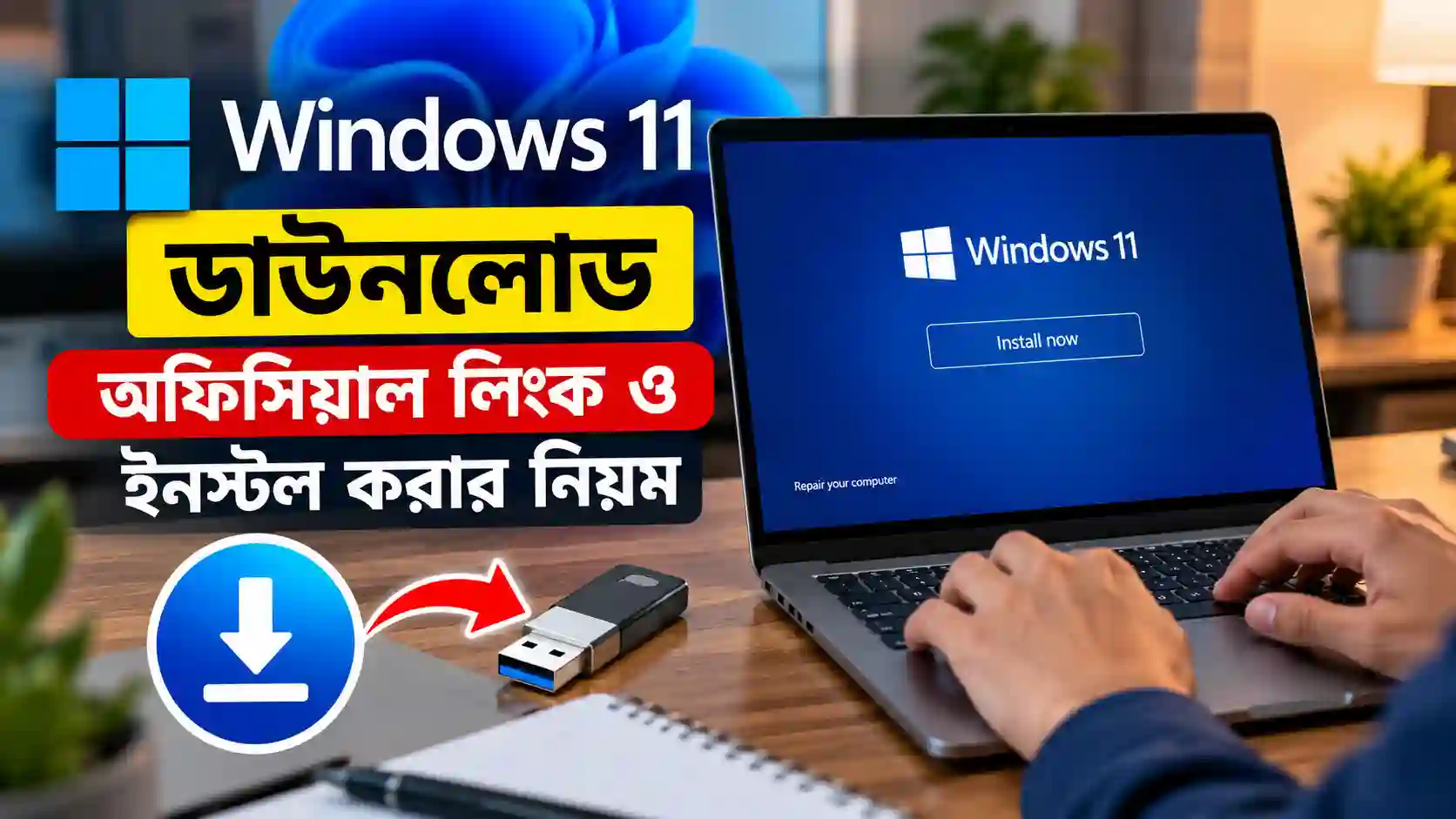
উইন্ডোজ ১১ কী এবং কেন ব্যবহার করবেন
Windows 11 হলো Microsoft-এর একটি আধুনিক অপারেটিং সিস্টেম, যা কম্পিউটারে দৈনন্দিন কাজ, অফিসের কাজ, অনলাইন ক্লাস, গ্রাফিক ডিজাইন, প্রোগ্রামিং, গেমিং এবং ইন্টারনেট ব্যবহারের জন্য তৈরি করা হয়েছে। Windows 10-এর তুলনায় এতে নতুন ডিজাইন, উন্নত Snap Layouts, নতুন Start Menu এবং বিভিন্ন নিরাপত্তাব্যবস্থা রয়েছে।
আপনি যদি নতুন কম্পিউটার কিনে থাকেন অথবা পুরোনো কম্পিউটারে Windows পুনরায় ইনস্টল করতে চান, তাহলে Windows 11 ডাউনলোড করার প্রয়োজন হতে পারে। তবে ডাউনলোড শুরু করার আগে আপনার কম্পিউটারটি এই অপারেটিং সিস্টেমের সঙ্গে সামঞ্জস্যপূর্ণ কি না, তা যাচাই করা জরুরি।
Windows 11 ডাউনলোড করার সবচেয়ে নিরাপদ উপায় হলো Microsoft-এর অফিসিয়াল ওয়েবসাইট ব্যবহার করা। এতে মূল ইনস্টলেশন ফাইল পাওয়ার পাশাপাশি ভুয়া সফটওয়্যার, পরিবর্তিত ISO ফাইল এবং অনিরাপদ ডাউনলোডের ঝুঁকি কমানো যায়।
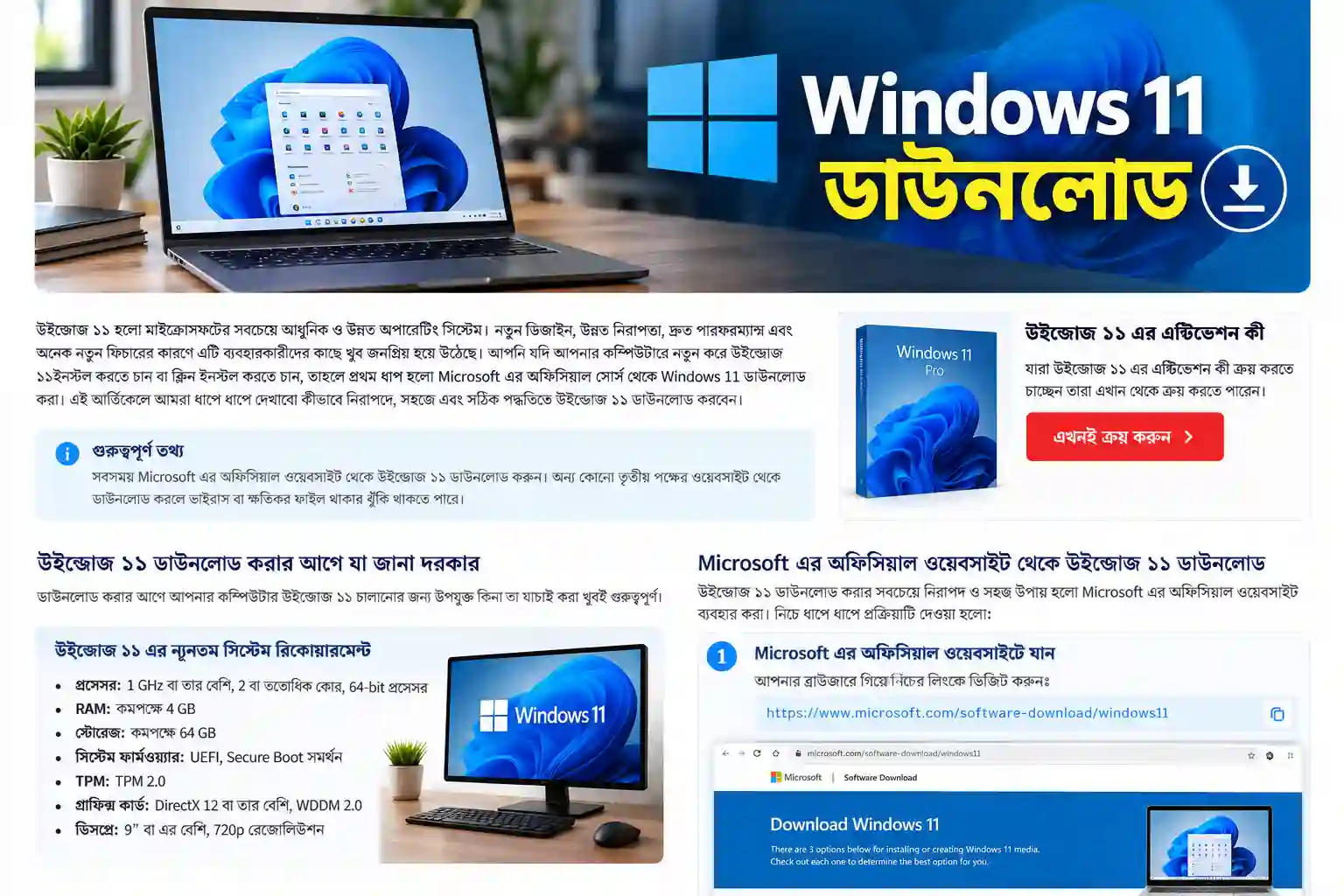
উইন্ডোজ ১১ ডাউনলোড করার অফিসিয়াল লিংক
Windows 11 ডাউনলোড করার জন্য Microsoft-এর নির্ধারিত ওয়েবপেজ ব্যবহার করুন।
Windows 11 Official Download
Microsoft-এর অফিসিয়াল ডাউনলোড পেজ
microsoft.com/software-download/windows11
অফিসিয়াল ওয়েবসাইট খুলুন
এই পেজ থেকে আপনি প্রয়োজন অনুযায়ী Windows 11 Installation Assistant, Media Creation Tool অথবা Windows 11 ISO ফাইল ডাউনলোড করতে পারবেন। আপনার কাজের ধরন অনুযায়ী সঠিক পদ্ধতি বেছে নেওয়াই ভালো।
গুরুত্বপূর্ণ: Windows 11 ডাউনলোড করা এবং Windows অ্যাক্টিভেট করা আলাদা বিষয়। শুধু ইনস্টলেশন ফাইল ডাউনলোড করলেই Windows-এর লাইসেন্স পাওয়া যায় না।
উইন্ডোজ ১১ ডাউনলোড করার আগে সিস্টেম রিকোয়ারমেন্ট
Windows 11 ইনস্টল করার আগে আপনার কম্পিউটারের হার্ডওয়্যার ও ফার্মওয়্যার প্রয়োজনীয় শর্ত পূরণ করছে কি না, তা যাচাই করুন। Microsoft-এর প্রকাশিত ন্যূনতম সিস্টেম রিকোয়ারমেন্ট অনুযায়ী প্রয়োজনীয় বিষয়গুলো হলো:
| উপাদান | ন্যূনতম প্রয়োজন |
|---|---|
| প্রসেসর | ১ GHz বা তার বেশি গতির, কমপক্ষে ২ কোরযুক্ত সামঞ্জস্যপূর্ণ ৬৪-বিট প্রসেসর |
| RAM | কমপক্ষে ৪ GB |
| Storage | কমপক্ষে ৬৪ GB |
| System Firmware | UEFI এবং Secure Boot সক্ষমতা |
| TPM | TPM 2.0 |
| Graphics Card | DirectX 12 বা পরবর্তী সংস্করণের সঙ্গে সামঞ্জস্যপূর্ণ, WDDM 2.0 ড্রাইভারসহ |
| Display | ৯ ইঞ্চির বেশি স্ক্রিন, 720p রেজোলিউশন বা তার বেশি |
| Internet | প্রাথমিক সেটআপে সংস্করণ ও ব্যবহারের পরিস্থিতি অনুযায়ী ইন্টারনেট প্রয়োজন হতে পারে |
মনে রাখবেন, শুধু ৪ GB RAM বা ৬৪ GB স্টোরেজ থাকলেই কম্পিউটারটি Windows 11-এর জন্য উপযুক্ত হয়ে যায় না। প্রসেসরের সমর্থন, TPM 2.0 এবং UEFI Secure Boot-এর মতো শর্তও গুরুত্বপূর্ণ।
আপনার কম্পিউটার উপযুক্ত কি না জানতে Microsoft-এর PC Health Check অ্যাপ ব্যবহার করতে পারেন। এটি সামঞ্জস্যতা যাচাই করতে সাহায্য করবে।
পদ্ধতি ১: Windows 11 Installation Assistant দিয়ে ডাউনলোড ও আপগ্রেড

আপনার কম্পিউটারে বর্তমানে Windows 10 চালু আছে এবং আপনি সেটিকে Windows 11-এ আপগ্রেড করতে চান, তাহলে Installation Assistant একটি সুবিধাজনক উপায় হতে পারে।
ধাপে ধাপে পদ্ধতিটি নিচে দেওয়া হলো।
1. প্রথমে Microsoft-এর Windows 11 Download পেজে প্রবেশ করুন।
2. Windows 11 Installation Assistant বিভাগটি খুঁজে বের করুন।
3. Download বাটনে ক্লিক করে টুলটি ডাউনলোড করুন।
4. ডাউনলোড করা ফাইলটি চালু করুন। প্রয়োজন হলে Administrator অনুমতি দিন।
5. টুলটি আপনার কম্পিউটারের সামঞ্জস্যতা যাচাই করবে। প্রয়োজনীয় শর্ত পূরণ হলে পর্দায় প্রদর্শিত নির্দেশনা অনুসরণ করুন।
6. Windows 11-এর প্রয়োজনীয় ফাইল ডাউনলোড ও ইনস্টল হতে দিন।
7. প্রক্রিয়া শেষ করতে কম্পিউটার রিস্টার্ট করার প্রয়োজন হতে পারে।
এই পদ্ধতি মূলত বিদ্যমান Windows ইনস্টলেশন আপগ্রেড করার জন্য। আপনি যদি সম্পূর্ণ নতুন করে Windows ইনস্টল করতে চান বা একাধিক কম্পিউটারে ইনস্টলেশনের জন্য USB তৈরি করতে চান, তাহলে পরের পদ্ধতিগুলো বিবেচনা করুন।
পদ্ধতি ২: Media Creation Tool দিয়ে Windows 11 ডাউনলোড

Windows 11-এর বুটেবল USB তৈরি করার জন্য Microsoft-এর Media Creation Tool ব্যবহার করা যায়। এটি বিশেষ করে তাদের জন্য উপযোগী, যারা নতুন করে Windows ইনস্টল করতে চান।
যা প্রয়োজন হবে:
- ইন্টারনেট সংযোগসহ একটি Windows কম্পিউটার।
- কমপক্ষে ৮ GB ধারণক্ষমতার USB ড্রাইভ; ১৬ GB বা তার বেশি ব্যবহার করা সুবিধাজনক হতে পারে।
- প্রয়োজনীয় ফাইল ডাউনলোড করার জন্য পর্যাপ্ত খালি স্টোরেজ।
- USB ড্রাইভের গুরুত্বপূর্ণ ফাইলের ব্যাকআপ।
USB ড্রাইভে থাকা ফাইল আগে অন্য কোথাও সংরক্ষণ করুন। বুটেবল মিডিয়া তৈরি করার সময় USB-এর ডেটা মুছে যেতে পারে।
Media Creation Tool ব্যবহারের নিয়ম
ধাপ ১: Microsoft-এর অফিসিয়াল Windows 11 ডাউনলোড পেজ খুলুন।
ধাপ ২: Media Creation Tool-এর বিভাগে গিয়ে Download বাটনে ক্লিক করুন।
ধাপ ৩: ডাউনলোড করা টুলটি চালু করে লাইসেন্সের শর্তগুলো পড়ুন এবং সম্মত হলে এগিয়ে যান।
ধাপ ৪: প্রয়োজন অনুযায়ী ভাষা ও Windows-এর সংস্করণ নির্বাচন করুন।
ধাপ ৫: USB flash drive তৈরির অপশন নির্বাচন করুন এবং আপনার USB ড্রাইভটি নির্ধারণ করুন।
ধাপ ৬: টুলটিকে Windows 11-এর প্রয়োজনীয় ফাইল ডাউনলোড ও USB-তে প্রস্তুত করতে দিন।
ধাপ ৭: প্রক্রিয়া সম্পন্ন হলে USB ড্রাইভটি নিরাপদভাবে সরিয়ে রাখুন।
এখন সামঞ্জস্যপূর্ণ কম্পিউটার থেকে USB ব্যবহার করে Windows 11 ইনস্টলেশন শুরু করা যাবে। তবে USB থেকে বুট করার নিয়ম কম্পিউটারের নির্মাতা ও মডেল অনুযায়ী আলাদা হতে পারে।
পদ্ধতি ৩: Windows 11 ISO ফাইল ডাউনলোড

আপনি যদি Windows 11-এর ISO ফাইল ডাউনলোড করতে চান, তাহলে Microsoft-এর অফিসিয়াল ওয়েবসাইট থেকে সরাসরি সেটি সংগ্রহ করতে পারেন। ISO হলো একটি ডিস্ক ইমেজ ফাইল, যার মধ্যে Windows ইনস্টলেশনের প্রয়োজনীয় ফাইল থাকে।
ISO ফাইল ব্যবহার করে আপনি বুটেবল USB তৈরি করতে পারবেন অথবা সমর্থিত Windows সিস্টেমে ফাইলটি Mount করে সেটআপ চালাতে পারবেন।
Windows 11 ISO ডাউনলোড করার ধাপ
1. Microsoft-এর অফিসিয়াল Windows 11 Download পেজে প্রবেশ করুন।
2. Download Windows 11 Disk Image (ISO) for x64 devices বিভাগটি খুঁজুন।
3. উপলভ্য তালিকা থেকে প্রয়োজনীয় Windows 11 সংস্করণ নির্বাচন করুন।
4. Confirm বাটনে ক্লিক করে ভাষা নির্বাচন করুন।
5. এরপর ৬৪-বিট ডাউনলোডের লিংক পাওয়া গেলে সেটিতে ক্লিক করুন।
6. ISO ফাইল ডাউনলোড সম্পন্ন হওয়া পর্যন্ত অপেক্ষা করুন।
ডাউনলোডের সময় ইন্টারনেট সংযোগ স্থিতিশীল রাখুন। ফাইলটি বড় হওয়ায় আপনার কম্পিউটারে পর্যাপ্ত খালি স্টোরেজ থাকা প্রয়োজন।
মনে রাখবেন, Microsoft-এর পেজে সময়ের সঙ্গে ডাউনলোডের অপশন বা নির্দেশনা পরিবর্তিত হতে পারে। তাই ওয়েবসাইটে প্রদর্শিত বর্তমান নির্দেশনাই অনুসরণ করুন।
Windows 11 ইনস্টল করার আগে যে বিষয়গুলো অবশ্যই করবেন
Windows 11 ডাউনলোড করার পর সরাসরি ইনস্টলেশন শুরু করার আগে কয়েকটি প্রস্তুতি নেওয়া উচিত। এতে গুরুত্বপূর্ণ ফাইল হারানো, ইনস্টলেশন ব্যর্থ হওয়া এবং অপ্রয়োজনীয় সমস্যার ঝুঁকি কমে।
১. গুরুত্বপূর্ণ ফাইলের ব্যাকআপ রাখুন: Documents, Pictures, Videos এবং প্রয়োজনীয় অফিস ফাইল অন্য ড্রাইভ, বাহ্যিক স্টোরেজ বা বিশ্বস্ত ক্লাউড স্টোরেজে সংরক্ষণ করুন।
২. সিস্টেমের সামঞ্জস্যতা যাচাই করুন: PC Health Check দিয়ে প্রসেসর ও অন্যান্য প্রয়োজনীয় শর্ত যাচাই করুন।
৩. পর্যাপ্ত স্টোরেজ নিশ্চিত করুন: ন্যূনতম ৬৪ GB স্টোরেজ প্রয়োজন হলেও আপডেট, অ্যাপ্লিকেশন ও ব্যক্তিগত ফাইলের জন্য আরও বেশি জায়গা রাখা ভালো।
৪. বিদ্যুৎ সংযোগ নিশ্চিত করুন: ল্যাপটপ হলে চার্জার সংযুক্ত রাখুন। ইনস্টলেশনের মাঝখানে কম্পিউটার বন্ধ হয়ে গেলে সমস্যা হতে পারে।
৫. সঠিক Windows সংস্করণ নির্বাচন করুন: Windows 11 Home ও Pro-এর বৈশিষ্ট্য এবং লাইসেন্স এক নয়। আপনার প্রয়োজন অনুযায়ী সংস্করণ নির্বাচন করুন।
৬. গুরুত্বপূর্ণ ড্রাইভার ও লাইসেন্সের তথ্য রাখুন: প্রয়োজনীয় ডিভাইস ড্রাইভার এবং আপনার Windows লাইসেন্সের তথ্য আগে থেকে সংরক্ষণ করুন।
Windows 11 ইনস্টল করার নিয়ম
আপনার কাছে যদি ইতিমধ্যে একটি বুটেবল USB থাকে, তাহলে সেটি ব্যবহার করে Windows 11 ইনস্টল করতে পারবেন।
প্রথমে USB ড্রাইভটি কম্পিউটারে সংযুক্ত করুন। এরপর কম্পিউটার চালু বা রিস্টার্ট করে নির্মাতার নির্ধারিত Boot Menu কী ব্যবহার করুন। সাধারণত F12, F9, Esc বা অন্য কোনো কী ব্যবহার হতে পারে; সঠিক কীটি কম্পিউটারের মডেলের ওপর নির্ভর করে।
Boot Menu থেকে USB ড্রাইভ নির্বাচন করলে Windows Setup চালু হতে পারে। এরপর ভাষা, সময় ও কিবোর্ডের সেটিংস নির্বাচন করে ইনস্টলেশন প্রক্রিয়া এগিয়ে নিতে পারবেন।
প্রয়োজন অনুযায়ী Windows সংস্করণ নির্বাচন করুন। নতুন করে ইনস্টল করার সময় ডিস্ক বা পার্টিশন নির্বাচন করার ক্ষেত্রে সতর্ক থাকুন। ভুল পার্টিশন ফরম্যাট করলে সেখানে থাকা ফাইল হারিয়ে যেতে পারে।
ইনস্টলেশন সম্পন্ন হলে প্রাথমিক সেটআপের নির্দেশনা অনুসরণ করুন। এরপর Windows Update চালিয়ে প্রয়োজনীয় আপডেট ও ড্রাইভার সংগ্রহ করুন।
সতর্কতা: আপনি যদি শুধু Windows আপগ্রেড করতে চান, তাহলে অপ্রয়োজনীয়ভাবে Clean Install করবেন না। Clean Install করলে নির্বাচিত ড্রাইভ বা পার্টিশনের ডেটা মুছে যেতে পারে।
Windows 11 Pro Product Key কোথায় কিনবেন?
Windows 11 ডাউনলোড ও ইনস্টল করার পর আপনার লাইসেন্সের অবস্থা যাচাই করা গুরুত্বপূর্ণ। Windows 11 Pro-এর পূর্ণ সুবিধা ব্যবহার করতে উপযুক্ত ও বৈধ লাইসেন্স প্রয়োজন হতে পারে।
আপনি যদি Windows 11 Pro Product Key কিনতে চান, তাহলে নিচের প্রোডাক্ট পেজটি দেখতে পারেন।
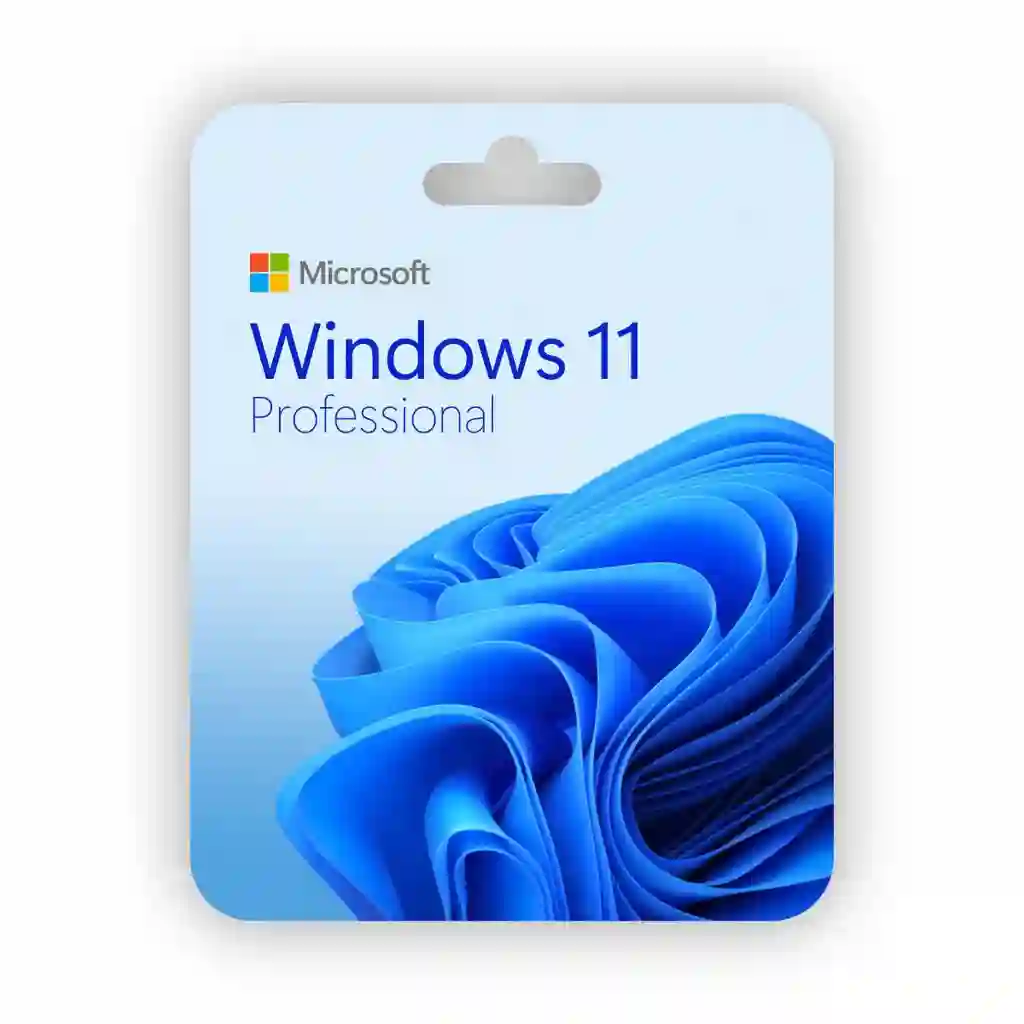
Windows 11 Pro Product Key
Windows 11 Pro অ্যাক্টিভেশনের জন্য
আপনার ডিভাইস ও Windows সংস্করণের সঙ্গে সামঞ্জস্যপূর্ণ লাইসেন্স নির্বাচন করার আগে পণ্যের বিবরণ যাচাই করুন।
কেনার আগে লাইসেন্সের ধরন, ব্যবহারের শর্ত, অ্যাক্টিভেশনের নিয়ম এবং বিক্রেতার সাপোর্ট নীতি যাচাই করুন।
মনে রাখবেন, Windows 11 Pro Product Key ব্যবহার করার জন্য আপনার ইনস্টল করা Windows সংস্করণটি Pro হতে হবে অথবা উপযুক্ত আপগ্রেডের শর্ত পূরণ করতে হবে। Windows 11 Home-এর কী দিয়ে সাধারণত Windows 11 Pro অ্যাক্টিভেট করা যায় না। একইভাবে, সব ধরনের লাইসেন্স সব ডিভাইস বা ব্যবহারের পরিস্থিতির জন্য প্রযোজ্য নয়।
অ্যাক্টিভেশনের অবস্থা দেখতে Windows-এর Settings → System → Activation বিভাগে যান। সেখানে Windows অ্যাক্টিভেট হয়েছে কি না এবং লাইসেন্স-সংক্রান্ত কোনো সমস্যা রয়েছে কি না, তা দেখতে পারবেন।
Windows 11 ডাউনলোড করতে সমস্যা হলে কী করবেন?
Windows 11 ডাউনলোড বা ইনস্টল করার সময় বিভিন্ন ধরনের সমস্যা দেখা দিতে পারে। নিচে কয়েকটি সাধারণ সমস্যার সমাধান দেওয়া হলো।
| সমস্যা | সম্ভাব্য সমাধান |
|---|---|
| ডাউনলোড মাঝপথে বন্ধ হয়ে যায় | ইন্টারনেট সংযোগ পরীক্ষা করে আবার চেষ্টা করুন |
| পর্যাপ্ত জায়গা নেই | অপ্রয়োজনীয় ফাইল সরিয়ে স্টোরেজ খালি করুন |
| TPM 2.0 পাওয়া যাচ্ছে না | কম্পিউটারের BIOS/UEFI সেটিংসে TPM বা Intel PTT/AMD fTPM-এর সমর্থন ও অবস্থা যাচাই করুন |
| Secure Boot বন্ধ রয়েছে | মাদারবোর্ড ও Windows ইনস্টলেশনের ধরন অনুযায়ী UEFI সেটিংস যাচাই করুন |
| কম্পিউটার সামঞ্জস্যপূর্ণ নয় | PC Health Check দিয়ে নির্দিষ্ট সমস্যাটি শনাক্ত করুন |
| USB থেকে বুট হচ্ছে না | Boot Menu, USB ড্রাইভ এবং বুটেবল মিডিয়া তৈরির প্রক্রিয়া পরীক্ষা করুন |
| অ্যাক্টিভেশন ব্যর্থ হচ্ছে | Windows সংস্করণ, Product Key এবং লাইসেন্সের ধরন মিলিয়ে দেখুন |
TPM বা Secure Boot চালু করার আগে আপনার কম্পিউটারের নির্মাতার নির্দেশনা অনুসরণ করুন। BIOS/UEFI সেটিংসে ভুল পরিবর্তন করলে বুটিং সমস্যা হতে পারে। BitLocker বা Device Encryption চালু থাকলে ফার্মওয়্যার পরিবর্তনের আগে Recovery Key সংরক্ষণ করাও গুরুত্বপূর্ণ।
Windows 11 ডাউনলোড সম্পর্কে সচরাচর জিজ্ঞাসিত প্রশ্ন
হ্যাঁ। Microsoft-এর অফিসিয়াল ওয়েবসাইট থেকে Windows 11-এর ইনস্টলেশন ফাইল বিনামূল্যে ডাউনলোড করা যায়। তবে ডাউনলোড বিনামূল্যে হওয়া মানেই সব ক্ষেত্রে লাইসেন্স বিনামূল্যে পাওয়া নয়। অ্যাক্টিভেশনের জন্য উপযুক্ত লাইসেন্স প্রয়োজন হতে পারে।
Microsoft-এর অফিসিয়াল Windows 11 Download পেজ থেকে ISO ফাইল ডাউনলোড করতে পারবেন। সেখান থেকে আপনার প্রয়োজনীয় সংস্করণ ও ভাষা নির্বাচন করুন।
আপনার কম্পিউটার Windows 11-এর সিস্টেম রিকোয়ারমেন্ট পূরণ করলে এবং উপযুক্ত লাইসেন্স থাকলে আপগ্রেড করা সম্ভব হতে পারে। তবে Windows 10-এর সাধারণ সাপোর্ট ১৪ অক্টোবর ২০২৫-এ শেষ হয়েছে। ফলে ২০২৬ সালে নিরাপত্তা বজায় রাখতে সমর্থিত অপারেটিং সিস্টেম ব্যবহার করা বিশেষভাবে গুরুত্বপূর্ণ। যোগ্য ডিভাইসের জন্য প্রযোজ্য Extended Security Updates (ESU) ব্যবস্থাও থাকতে পারে।
ন্যূনতম ৪ GB RAM প্রয়োজন। তবে একসঙ্গে একাধিক অ্যাপ্লিকেশন চালানো, ব্রাউজিং, অফিসের কাজ এবং অন্যান্য ভারী কাজের জন্য বেশি RAM সুবিধাজনক হতে পারে।
হ্যাঁ। Installation Assistant ব্যবহার করে বিদ্যমান Windows আপগ্রেড করা যায়। ISO ফাইল Mount করেও সমর্থিত সিস্টেমে Setup চালানো সম্ভব। তবে সম্পূর্ণ নতুন করে ইনস্টলেশন বা কম্পিউটার বুট না হলে বুটেবল USB বেশি কার্যকর হতে পারে।
Windows 11 Pro-তে BitLocker Drive Encryption, Remote Desktop host এবং Group Policy-সহ কিছু উন্নত ব্যবস্থাপনা ও নিরাপত্তা সুবিধা রয়েছে। তবে নির্দিষ্ট ফিচারের প্রাপ্যতা হার্ডওয়্যার, কনফিগারেশন ও নীতির ওপর নির্ভর করতে পারে। সাধারণ ব্যবহারকারীর জন্য Home যথেষ্ট হতে পারে, আর ব্যবসায়িক বা উন্নত ব্যবহারে Pro বেশি উপযোগী হতে পারে।
শেষ কথা
Windows 11 ডাউনলোড করার জন্য Microsoft-এর অফিসিয়াল ওয়েবসাইট ব্যবহার করাই সবচেয়ে ভালো পদ্ধতি। আপনি চাইলে Installation Assistant দিয়ে আপগ্রেড করতে পারেন, Media Creation Tool দিয়ে বুটেবল USB তৈরি করতে পারেন অথবা ISO ফাইল ডাউনলোড করে নিজের প্রয়োজন অনুযায়ী ইনস্টলেশন সম্পন্ন করতে পারেন।
ডাউনলোডের আগে সিস্টেম রিকোয়ারমেন্ট যাচাই করুন, গুরুত্বপূর্ণ ফাইলের ব্যাকআপ রাখুন এবং সঠিক Windows সংস্করণ নির্বাচন করুন। ইনস্টলেশন শেষে Windows Update চালিয়ে প্রয়োজনীয় আপডেট ইনস্টল করুন এবং Settings-এর Activation বিভাগে লাইসেন্সের অবস্থা পরীক্ষা করুন।
আপনার যদি Windows 11 Pro-এর জন্য Product Key প্রয়োজন হয়, তাহলে PrimeLoomHost-এর Windows 11 Pro Product Key পেজ থেকে পণ্যের বিবরণ দেখে নিতে পারেন।