Blog
Movie Box for PC Windows 10 কীভাবে Windows 10 কম্পিউটারে Movie Box চালাবেন

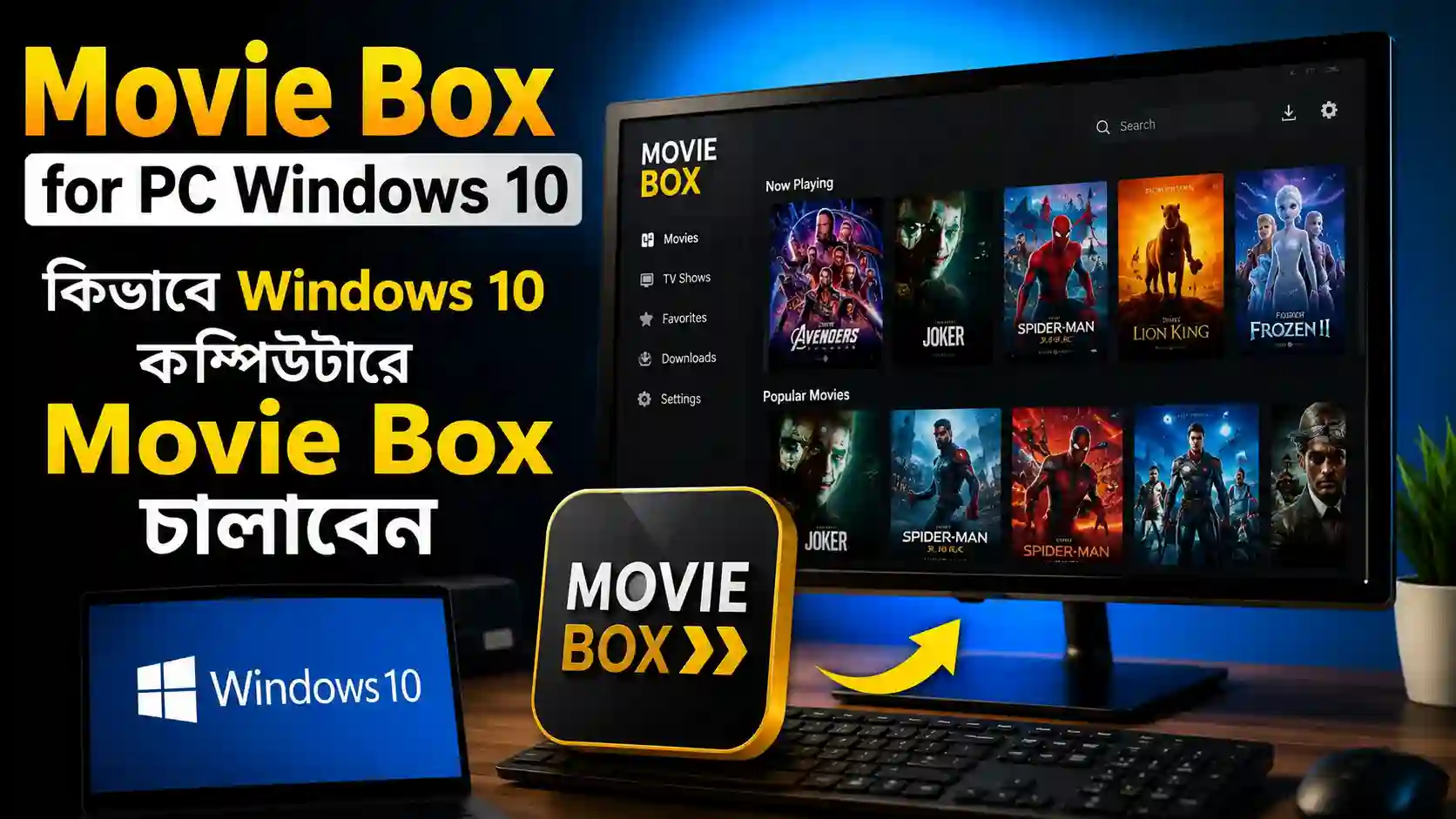
আপনি যদি Movie Box for PC Windows 10 লিখে সার্চ করে থাকেন এবং আপনার Windows 10 কম্পিউটারে Movie Box চালাতে চান, তাহলে প্রথমেই একটি বিষয় পরিষ্কারভাবে জানা দরকার—Movie Box-এর Android অ্যাপ সরাসরি Windows 10-এ ইনস্টল করে চালানো যায় না, যদি সেটির কোনো অফিসিয়াল Windows সংস্করণ বা সমর্থিত PC অ্যাপ না থাকে। Android-এর জন্য তৈরি অ্যাপ Windows-এর সাধারণ .exe সফটওয়্যারের মতো কাজ করে না।
তবে এর একটি সহজ সমাধান আছে। আপনার Windows 10 কম্পিউটারে একটি Android Emulator ব্যবহার করে Android পরিবেশ তৈরি করা যায়। এরপর সেই পরিবেশের মধ্যে সমর্থিত Movie Box অ্যাপ ইনস্টল করে ব্যবহার করার চেষ্টা করা যায়।
Movie Box for PC Windows 10 কী
Movie Box মূলত Android প্ল্যাটফর্মে ব্যবহৃত একটি অ্যাপ-ভিত্তিক বিনোদন সেবা/অ্যাপ হিসেবে পরিচিত। এর নির্দিষ্ট সংস্করণ ও বৈশিষ্ট্য সময়ের সঙ্গে পরিবর্তিত হতে পারে। তাই ইন্টারনেটে পাওয়া বিভিন্ন Movie Box APK একই অ্যাপ বা একই উৎসের সংস্করণ—এমনটা ধরে নেওয়া ঠিক নয়।
Windows 10-এর জন্য কোনো অফিসিয়াল PC version থাকলে সেটিই ব্যবহার করা সবচেয়ে নিরাপদ পদ্ধতি। কিন্তু আপনি যদি Android সংস্করণ ব্যবহার করতে চান, তাহলে Windows 10 PC-তে Android Emulator প্রয়োজন হতে পারে।
সহজভাবে বললে:
Android App → Android Emulator → Windows 10 PC
অর্থাৎ Emulator আপনার কম্পিউটারের মধ্যে একটি Android পরিবেশ তৈরি করে, যেখানে Android অ্যাপ চালানো সম্ভব হয়।
Windows 10-এ Movie Box সরাসরি কেন চালানো যায় না
Windows 10 এবং Android দুটি আলাদা অপারেটিং সিস্টেম। Windows-এর জন্য তৈরি প্রোগ্রাম সাধারণত .exe বা সংশ্লিষ্ট Windows-compatible ফরম্যাটে থাকে। অন্যদিকে Android অ্যাপ সাধারণত APK প্যাকেজ হিসেবে তৈরি করা হয়।
তাই কোনো Android APK ফাইলে ডাবল-ক্লিক করলেই Windows 10-এ সেটি সাধারণ সফটওয়্যারের মতো চালু হবে না।
এই সমস্যার সমাধান হিসেবে Android Emulator ব্যবহার করা হয়। Emulator Android-এর প্রয়োজনীয় পরিবেশ তৈরি করে এবং আপনার Windows PC-এর হার্ডওয়্যার ব্যবহার করে Android অ্যাপ চালানোর সুযোগ দেয়।
Movie Box চালানোর জন্য Android Emulator কী
Android Emulator হলো এমন একটি সফটওয়্যার, যা Windows কম্পিউটারের মধ্যে Android পরিবেশ তৈরি করতে পারে। এর মাধ্যমে আপনি অনেক Android অ্যাপ PC-তে ব্যবহার করতে পারবেন।
জনপ্রিয় Android Emulator-এর মধ্যে BlueStacks, LDPlayer এবং অন্যান্য emulator রয়েছে। তবে কোনটি আপনার কম্পিউটারে ভালো চলবে, তা আপনার PC-এর RAM, processor, graphics এবং virtualization support-এর ওপর নির্ভর করে।
একটি ভালো Emulator বেছে নেওয়ার সময় নিচের বিষয়গুলো বিবেচনা করুন:
- Windows 10 compatibility
- RAM ও CPU usage
- Android version support
- Hardware virtualization support
- Google Play Store availability
- Keyboard ও mouse support
- Graphics performance
- Emulator-এর নিরাপত্তা ও বিশ্বস্ততা
Windows 10-এ Movie Box চালানোর আগে যা প্রয়োজন
Movie Box ব্যবহার করার চেষ্টা করার আগে আপনার PC-তে কয়েকটি বিষয় ঠিক থাকা ভালো।
১. Windows 10 কম্পিউটার
আপনার কম্পিউটারে Windows 10 সঠিকভাবে চালু থাকতে হবে এবং পর্যাপ্ত storage খালি থাকা উচিত।
২. Android Emulator
আপনাকে একটি বিশ্বস্ত Android Emulator ইনস্টল করতে হবে। Emulator ডাউনলোড করার ক্ষেত্রে সম্ভব হলে সংশ্লিষ্ট সফটওয়্যারের অফিসিয়াল ওয়েবসাইট ব্যবহার করুন।
৩. পর্যাপ্ত RAM
Emulator সাধারণ Windows সফটওয়্যারের তুলনায় বেশি RAM ব্যবহার করতে পারে। তাই কম RAM-এর PC-তে performance সমস্যা দেখা দিতে পারে।
৪. Virtualization
অনেক Android Emulator-এ CPU virtualization চালু থাকলে performance উল্লেখযোগ্যভাবে ভালো হতে পারে। আপনার motherboard ও processor এটি সমর্থন করলে BIOS/UEFI থেকে virtualization চালু করার প্রয়োজন হতে পারে।
৫. স্থিতিশীল Internet Connection
ভিডিও বা অনলাইন কনটেন্ট ব্যবহারের ক্ষেত্রে ভালো ও স্থিতিশীল internet connection প্রয়োজন।
Windows 10-এ Movie Box ইনস্টল করার সাধারণ পদ্ধতি
নিচের পদ্ধতিটি Android Emulator-এর মাধ্যমে Android অ্যাপ চালানোর সাধারণ প্রক্রিয়া।
ধাপ ১: একটি Android Emulator নির্বাচন করুন
প্রথমে Windows 10-এর জন্য একটি বিশ্বস্ত Android Emulator নির্বাচন করুন। Emulator ইনস্টল করার আগে আপনার কম্পিউটারের system requirements দেখে নিন।
ধাপ ২: Emulator ডাউনলোড করুন
Emulator-এর অফিসিয়াল ওয়েবসাইট থেকে Windows সংস্করণ ডাউনলোড করুন। অজানা ওয়েবসাইট থেকে modified বা cracked emulator ডাউনলোড করা এড়িয়ে চলুন।
ধাপ ৩: Emulator ইনস্টল করুন
ডাউনলোড করা installer চালু করে সাধারণ Windows software-এর মতো Emulator ইনস্টল করুন। ইনস্টলেশন শেষ হলে Emulator চালু করুন।
ধাপ ৪: Android পরিবেশ প্রস্তুত করুন
প্রথমবার Emulator চালু হতে কিছুটা সময় লাগতে পারে। Emulator অনুযায়ী Google account দিয়ে Play Store ব্যবহার করার সুবিধা থাকতে পারে।
ধাপ ৫: Movie Box-এর নির্ভরযোগ্য উৎস যাচাই করুন
এখানে সবচেয়ে গুরুত্বপূর্ণ বিষয় হলো Movie Box-এর নাম ব্যবহার করে ইন্টারনেটে অনেক অননুমোদিত APK, clone বা modified version পাওয়া যেতে পারে। তাই যেকোনো APK ইনস্টল করার আগে সেটির উৎস, developer এবং নিরাপত্তা যাচাই করুন।
কোনো অফিসিয়াল ও বৈধ উৎসে অ্যাপটি পাওয়া গেলে সেখান থেকে ইনস্টল করাই উত্তম।
ধাপ ৬: Emulator-এর মধ্যে অ্যাপ ইনস্টল করুন
যদি আপনার কাছে বৈধ ও বিশ্বস্ত উৎস থেকে পাওয়া Android-compatible APK থাকে এবং Emulator APK installation সমর্থন করে, তাহলে Emulator-এর নির্ধারিত APK installation option ব্যবহার করে সেটি ইনস্টল করা যেতে পারে।
অ্যাপ ইনস্টল হওয়ার পর Emulator-এর Android app drawer থেকে সেটি চালু করার চেষ্টা করুন।
Movie Box for PC চালানোর সময় Performance বাড়ানোর উপায়
Emulator-এর মাধ্যমে Android অ্যাপ চালানোর সময় PC ধীর হয়ে গেলে কয়েকটি বিষয় পরীক্ষা করতে পারেন।
Background apps বন্ধ করুন: অপ্রয়োজনীয় Chrome tab, game launcher এবং অন্যান্য ভারী software বন্ধ করলে RAM ও CPU কিছুটা খালি থাকে।
Emulator-এর RAM allocation ঠিক করুন: আপনার PC-এর মোট RAM অনুযায়ী Emulator-এর settings থেকে উপযুক্ত memory allocation নির্বাচন করুন।
CPU allocation ঠিক করুন: Emulator-এ CPU core ব্যবহারের settings থাকলে আপনার hardware অনুযায়ী সেটি সামঞ্জস্য করুন।
Graphics mode পরীক্ষা করুন: কিছু PC-তে OpenGL ভালো কাজ করে, আবার কিছু configuration-এ অন্য graphics option ভালো performance দিতে পারে। Emulator-এর recommended setting ব্যবহার করা নিরাপদ।
Virtualization চালু রাখুন: Hardware virtualization supported হলে সেটি সক্রিয় থাকলে Emulator-এর performance উন্নত হতে পারে।
Movie Box Windows 10-এ কাজ না করলে কী করবেন?
কখনও Emulator-এ Android অ্যাপ চালু না-ও হতে পারে। এর কয়েকটি সম্ভাব্য কারণ রয়েছে।
অ্যাপ খুলছে না
প্রথমে Emulator restart করুন। এরপর অ্যাপটির compatible Android version এবং Emulator-এর Android version পরীক্ষা করুন।
ভিডিও লোড হচ্ছে না
Internet connection পরীক্ষা করুন। একই সঙ্গে অ্যাপ বা সেবাটির নিজস্ব server-side সমস্যা আছে কি না সেটিও বিবেচনা করতে হবে।
Emulator খুব ধীর
PC-এর RAM usage পরীক্ষা করুন। অপ্রয়োজনীয় application বন্ধ করুন এবং Emulator-এর performance settings সামঞ্জস্য করুন।
APK ইনস্টল হচ্ছে না
APK ফাইলটি Android-এর জন্য তৈরি কি না এবং আপনার Emulator সেটির architecture/version সমর্থন করে কি না পরীক্ষা করুন। সন্দেহজনক APK বারবার ইনস্টল করার চেষ্টা না করাই ভালো।
Black screen দেখা যাচ্ছে
Graphics rendering settings পরিবর্তন করে দেখুন। পাশাপাশি Emulator ও graphics driver আপডেট আছে কি না পরীক্ষা করুন।
Windows 10-এ Movie Box ব্যবহার করার সময় নিরাপত্তা
ইন্টারনেটে Movie Box নামের বিভিন্ন APK বা website পাওয়া যেতে পারে। কিন্তু সব উৎস যে নিরাপদ বা একই developer-এর—তা ধরে নেওয়া ঠিক নয়।
বিশেষ করে “Premium Unlocked”, “Mod APK”, “No Ads”, “Free Premium” ইত্যাদি নামে modified APK পাওয়া গেলে সতর্ক থাকুন। এসব ফাইলে unwanted software বা malicious code থাকার ঝুঁকি থাকতে পারে।
নিরাপত্তার জন্য:
- অজানা website থেকে APK ডাউনলোড করবেন না।
- Modified বা cracked application এড়িয়ে চলুন।
- Emulator-এ অপ্রয়োজনীয় permission দেবেন না।
- গুরুত্বপূর্ণ Google account ব্যবহার করার ক্ষেত্রে সতর্ক থাকুন।
- Download করার আগে file source যাচাই করুন।
- Windows Security/antivirus সক্রিয় রাখুন।
- সন্দেহজনক popup বা redirect-এ ক্লিক করবেন না।
Movie Box কি Windows 10-এর জন্য আলাদা সফটওয়্যার
এটি নির্ভর করে Movie Box-এর সংশ্লিষ্ট developer বর্তমানে কোনো official Windows application প্রকাশ করেছে কি না। Android APK এবং Windows application এক জিনিস নয়।
তাই কোনো website-এ “Movie Box for PC” লেখা থাকলেই সেটিকে official Windows software ধরে নেওয়া উচিত নয়। Official source থেকে Windows support নিশ্চিত করে নেওয়া ভালো।
না। Android Emulator ব্যবহার করার প্রাথমিক ধারণা থাকলে প্রক্রিয়াটি খুব জটিল নয়। মূলত আপনাকে Emulator ইনস্টল করতে হবে, Android environment চালু করতে হবে এবং বিশ্বস্ত উৎস থেকে সমর্থিত অ্যাপ ইনস্টল করতে হবে।
তবে পুরোনো বা কম ক্ষমতার PC হলে Emulator চালানোর কারণে Windows-এর অন্যান্য কাজ ধীর হয়ে যেতে পারে।
Movie Box for Windows 10 ব্যবহারের আগে গুরুত্বপূর্ণ বিষয়
Movie Box বা যেকোনো third-party streaming application ব্যবহার করার আগে আপনার দেশের আইন এবং সংশ্লিষ্ট কনটেন্টের copyright/licensing status বিবেচনা করা গুরুত্বপূর্ণ। কোনো অ্যাপ ব্যবহার করা নিজে থেকেই সব ধরনের কনটেন্ট দেখার বৈধ অধিকার নিশ্চিত করে না।
শুধু বৈধভাবে উপলভ্য এবং আপনার ব্যবহারের জন্য অনুমোদিত কনটেন্টই দেখা উচিত।
Frequently Asked Questions
Windows 10-এ কি Movie Box সরাসরি ইনস্টল করা যায়?
যদি নির্দিষ্ট Movie Box-এর official Windows version না থাকে, তাহলে Android APK সাধারণ Windows application-এর মতো সরাসরি ইনস্টল করা যায় না। Android Emulator প্রয়োজন হতে পারে।
Movie Box চালাতে কি Android Emulator দরকার?
Android version ব্যবহার করতে চাইলে সাধারণত Android Emulator প্রয়োজন হবে। তবে developer যদি official Windows version প্রকাশ করে থাকে, তাহলে Emulator ছাড়াই সেটি ব্যবহার করা যেতে পারে।
কোন Android Emulator ব্যবহার করব?
BlueStacks, LDPlayer-এর মতো পরিচিত Emulator-এর মধ্যে আপনার PC-এর hardware এবং Android compatibility অনুযায়ী নির্বাচন করতে পারেন। সব Emulator সব অ্যাপের জন্য সমানভাবে ভালো কাজ করে না।
Windows 10-এ Emulator চালাতে কত RAM দরকার?
প্রয়োজনীয় RAM Emulator ও অ্যাপের ওপর নির্ভর করে। সাধারণভাবে বেশি RAM থাকলে multitasking ও Emulator performance ভালো হওয়ার সুযোগ থাকে। আপনার নির্বাচিত Emulator-এর official system requirements দেখে নেওয়াই সবচেয়ে নির্ভরযোগ্য।
Movie Box APK কোথা থেকে ডাউনলোড করব?
যদি অ্যাপটির official বা developer-verified source থাকে, সেটিকে অগ্রাধিকার দিন। অজানা APK website বা modified APK ব্যবহার করার আগে অবশ্যই নিরাপত্তা ও বৈধতা যাচাই করুন।
Movie Box PC-তে চালানোর সময় ভিডিও আটকে গেলে কী করব?
প্রথমে internet speed পরীক্ষা করুন। এরপর Emulator-এর graphics এবং performance settings পরীক্ষা করুন এবং অপ্রয়োজনীয় background applications বন্ধ করুন।
শেষ কথা
Movie Box for PC Windows 10 ব্যবহার করতে গিয়ে সবচেয়ে গুরুত্বপূর্ণ বিষয় হলো Android অ্যাপ এবং Windows software-এর পার্থক্য বোঝা। Movie Box-এর Android সংস্করণ সরাসরি Windows 10-এ সাধারণ .exe সফটওয়্যারের মতো ইনস্টল করা যায় না। সেই ক্ষেত্রে একটি Android Emulator Windows PC-এর মধ্যে Android পরিবেশ তৈরি করে, যার মাধ্যমে Android-compatible application চালানোর সুযোগ পাওয়া যায়।
সঠিক Emulator নির্বাচন, পর্যাপ্ত system resources, ভালো internet connection এবং নিরাপদ app source—এই চারটি বিষয় ভালোভাবে নিশ্চিত করলে Windows 10-এ Android application ব্যবহারের অভিজ্ঞতা অনেক ভালো হতে পারে।
তবে Movie Box-এর বিভিন্ন unofficial APK বা clone version নিয়ে সতর্ক থাকা জরুরি। কোনো software ডাউনলোড করার আগে সেটির উৎস, developer, compatibility এবং নিরাপত্তা যাচাই করুন। পাশাপাশি streaming content ব্যবহারের ক্ষেত্রে copyright ও স্থানীয় আইন মেনে চলুন।
Movie Box for PC Windows 10 নিয়ে সবচেয়ে সহজভাবে মনে রাখার বিষয় হলো: Windows 10 → Android Emulator → Compatible Movie Box App। এই পদ্ধতিই Android অ্যাপকে Windows কম্পিউটারে ব্যবহারের মূল ধারণা।

Bikrom Das
Categories
- Food Item (14)
- How To (3)
- Important Time (1)
- Knowledge (11)
- Passport Visa Info (16)
- PRODUCTS (9)
- Subscription Info (22)
- বাংলা রচনা (2)
Archives
Products
-
 Dualspace Premium
150৳
Dualspace Premium
150৳
-
 Original GTA Vice City For PC
250৳
Original GTA Vice City For PC
250৳
-
 Digital Haat WordPress Premium Website Template
3,500৳Original price was: 3,500৳ .1,950৳ Current price is: 1,950৳ . -
 SuperGrok Subscription
990৳ – 7,800৳ Price range: 990৳ through 7,800৳
SuperGrok Subscription
990৳ – 7,800৳ Price range: 990৳ through 7,800৳
-
 Need for Speed Most Wanted 2005 Original PC Game
250৳ – 450৳ Price range: 250৳ through 450৳
Need for Speed Most Wanted 2005 Original PC Game
250৳ – 450৳ Price range: 250৳ through 450৳
-
 Virtua Cop 2 PC PreActive Game
150৳
Virtua Cop 2 PC PreActive Game
150৳
-
 Amazon Prime Video
199৳ – 1,194৳ Price range: 199৳ through 1,194৳
Amazon Prime Video
199৳ – 1,194৳ Price range: 199৳ through 1,194৳
-
 Netflix Subscription
380৳ – 1,140৳ Price range: 380৳ through 1,140৳
Netflix Subscription
380৳ – 1,140৳ Price range: 380৳ through 1,140৳