Blog


বর্তমান সময়ে ভিডিও কনটেন্টের জনপ্রিয়তা আগের যেকোনো সময়ের তুলনায় অনেক বেশি। ইউটিউব, ফেসবুক, ইনস্টাগ্রাম, টিকটকসহ বিভিন্ন ডিজিটাল প্ল্যাটফর্মে প্রতিদিন অসংখ্য ভিডিও প্রকাশিত হচ্ছে। ব্যক্তিগত বিনোদন থেকে শুরু করে ব্যবসার প্রচার, অনলাইন শিক্ষা, পণ্য পর্যালোচনা এবং ডিজিটাল মার্কেটিং—প্রায় প্রতিটি ক্ষেত্রেই ভিডিও গুরুত্বপূর্ণ ভূমিকা পালন করছে। তবে একটি সাধারণ ভিডিওকে আকর্ষণীয়, গোছানো এবং দর্শকের কাছে উপভোগ্য করে তুলতে প্রয়োজন সঠিক ভিডিও এডিটিং।
ভিডিও এডিটিংয়ের জন্য আগে শক্তিশালী কম্পিউটার, ব্যয়বহুল সফটওয়্যার এবং যথেষ্ট কারিগরি দক্ষতার প্রয়োজন হতো। বর্তমানে বিভিন্ন সহজে ব্যবহারযোগ্য ভিডিও এডিটিং অ্যাপের কারণে সেই কাজ অনেকটাই সহজ হয়েছে। এসব অ্যাপের মধ্যে CapCut বা কেপকাট বিশেষভাবে পরিচিত। সহজ ইন্টারফেস, ব্যবহারবান্ধব এডিটিং টুলস, বিভিন্ন ধরনের ইফেক্ট, ট্রানজিশন, টেক্সট অ্যানিমেশন এবং AI-ভিত্তিক কিছু সুবিধার কারণে এটি নতুন ও অভিজ্ঞ দুই ধরনের ভিডিও নির্মাতার কাছেই জনপ্রিয়।
কেপকাট শুধু ছোট ভিডিও কাটাছেঁড়া করার অ্যাপ নয়। এটি ব্যবহার করে সোশ্যাল মিডিয়ার রিলস, ইউটিউব শর্টস, ভ্লগ, প্রোমোশনাল ভিডিও, টিউটোরিয়াল এবং বিভিন্ন ধরনের সৃজনশীল ভিডিও তৈরি করা যায়। প্ল্যাটফর্ম ও সংস্করণভেদে এর বিভিন্ন সুবিধা পাওয়া যায়। কিছু ফিচার বিনামূল্যে ব্যবহার করা যায়, আবার কিছু উন্নত সুবিধার জন্য CapCut Pro সাবস্ক্রিপশন প্রয়োজন হতে পারে।
এই আর্টিকেলে কেপকাট অ্যাপের গুরুত্বপূর্ণ ফিচার, ব্যবহার পদ্ধতি, ভিডিও এডিটিংয়ের কৌশল, CapCut Pro-এর সুবিধা, সীমাবদ্ধতা এবং নতুনদের জন্য প্রয়োজনীয় পরামর্শ নিয়ে বিস্তারিত আলোচনা করা হয়েছে।
কেপকাট এপস কী এবং কেন এটি এত জনপ্রিয়
CapCut হলো একটি ভিডিও এডিটিং অ্যাপ, যা ByteDance-এর সঙ্গে সম্পর্কিত একটি সফটওয়্যার পণ্য। এটি মূলত সহজে ভিডিও তৈরি ও সম্পাদনার সুযোগ দেওয়ার জন্য পরিচিত। মোবাইল ডিভাইসের পাশাপাশি সমর্থিত কম্পিউটার ও ওয়েব প্ল্যাটফর্মেও এর বিভিন্ন সংস্করণ ব্যবহার করা যায়।
কেপকাটের জনপ্রিয়তার অন্যতম কারণ হলো এর সহজ ব্যবহার পদ্ধতি। ভিডিও এডিটিংয়ের অভিজ্ঞতা না থাকলেও একজন নতুন ব্যবহারকারী সাধারণ কাটিং, ট্রিমিং, মিউজিক যোগ করা, টেক্সট বসানো এবং বিভিন্ন ইফেক্ট ব্যবহারের মতো কাজ শিখতে পারেন। অন্যদিকে, অভিজ্ঞ এডিটররা টাইমলাইন, একাধিক ভিডিও লেয়ার, কীফ্রেম, মাস্কিং এবং অন্যান্য উন্নত সুবিধা ব্যবহার করে আরও সৃজনশীল কাজ করতে পারেন।
অনেক ভিডিও নির্মাতার জন্য কেপকাট সুবিধাজনক, কারণ একই অ্যাপের মধ্যে ভিডিওর একাধিক গুরুত্বপূর্ণ কাজ সম্পন্ন করা যায়। আলাদা সফটওয়্যারে বারবার ফাইল স্থানান্তর না করেও একটি সাধারণ ভিডিওকে সম্পাদনা করে প্রকাশের উপযোগী করা সম্ভব।
তবে মনে রাখতে হবে, CapCut-এর সব ফিচার সব দেশ, ডিভাইস কিংবা অ্যাকাউন্টে একইভাবে পাওয়া যায় না। অ্যাপের সংস্করণ, অপারেটিং সিস্টেম, সাবস্ক্রিপশন এবং আঞ্চলিক সুবিধার ওপর নির্ভর করে কিছু পার্থক্য থাকতে পারে।
কেপকাট অ্যাপের গুরুত্বপূর্ণ ফিচার ও টুলস
একটি ভিডিও এডিটিং অ্যাপের কার্যকারিতা নির্ভর করে সেটিতে থাকা টুলস কতটা সহজে এবং কার্যকরভাবে ব্যবহার করা যায় তার ওপর। কেপকাটে সাধারণ সম্পাদনা থেকে শুরু করে তুলনামূলক উন্নত ভিডিও তৈরির জন্য বিভিন্ন টুল রয়েছে।
১. সহজ ভিডিও কাটিং ও ট্রিমিং
ভিডিও এডিটিংয়ের সবচেয়ে মৌলিক কাজ হলো অপ্রয়োজনীয় অংশ বাদ দেওয়া। একটি ভিডিও রেকর্ড করার সময় শুরুতে, শেষে কিংবা মাঝখানে এমন কিছু দৃশ্য থাকতে পারে, যা দর্শকের জন্য প্রয়োজনীয় নয়। এসব অংশ বাদ দিলে ভিডিও আরও সংক্ষিপ্ত ও আকর্ষণীয় হয়।
CapCut-এর Split, Trim এবং Delete-এর মতো টুল ব্যবহার করে ভিডিওর নির্দিষ্ট অংশ আলাদা করা যায়। এরপর অপ্রয়োজনীয় ক্লিপ মুছে ফেলে প্রয়োজনীয় দৃশ্যগুলো সাজানো সম্ভব।
উদাহরণস্বরূপ, আপনি যদি পাঁচ মিনিটের একটি ভ্লগ তৈরি করেন, তাহলে ভিডিওর শুরুতে ক্যামেরা চালু করার সময়কার অপ্রয়োজনীয় দৃশ্য কিংবা মাঝখানের বিরতি বাদ দিতে পারেন। এতে ভিডিওর মূল বক্তব্য অক্ষুণ্ণ রেখে দর্শকের সময় বাঁচানো যায়।
শর্টস বা রিলস তৈরির ক্ষেত্রে এই সুবিধা বিশেষভাবে কার্যকর। কারণ এসব প্ল্যাটফর্মে সংক্ষিপ্ত সময়ে দর্শকের মনোযোগ ধরে রাখা গুরুত্বপূর্ণ।
২. মাল্টি-লেয়ার টাইমলাইন এডিটিং
কেপকাটের টাইমলাইন ব্যবহার করে ভিডিও, ছবি, টেক্সট এবং অডিওকে নির্দিষ্ট সময় অনুযায়ী সাজানো যায়। একাধিক ক্লিপ ও উপাদান একসঙ্গে ব্যবহার করার ফলে ভিডিওর উপস্থাপনা আরও সমৃদ্ধ করা সম্ভব।
ধরা যাক, আপনি একটি পণ্যের বিজ্ঞাপনী ভিডিও তৈরি করছেন। মূল ভিডিওর ওপর পণ্যের ছবি, ব্র্যান্ডের নাম, মূল্য, ব্যাকগ্রাউন্ড মিউজিক এবং প্রয়োজনীয় তথ্য যুক্ত করতে পারেন। প্রতিটি উপাদান টাইমলাইনে আলাদাভাবে সাজিয়ে কখন কোনটি দেখা যাবে, তা নিয়ন্ত্রণ করা যায়।
এই পদ্ধতিকে মাল্টি-লেয়ার এডিটিং বলা হয়। জটিল ভিডিও তৈরি করার সময় এটি বেশ কার্যকর।
তবে অতিরিক্ত লেয়ার ব্যবহার করলে এডিটিংয়ের কাজ জটিল হতে পারে। তাই প্রতিটি উপাদান সঠিকভাবে সাজানো এবং অপ্রয়োজনীয় লেয়ার বাদ দেওয়া ভালো।
৩. ট্রানজিশন দিয়ে দৃশ্য পরিবর্তন
একটি ভিডিওতে এক দৃশ্য থেকে অন্য দৃশ্যে যাওয়ার সময় পরিবর্তনটি সুন্দরভাবে উপস্থাপন করা গুরুত্বপূর্ণ। CapCut-এ বিভিন্ন ধরনের ট্রানজিশন ব্যবহার করে দৃশ্যের পরিবর্তন আরও সাবলীল করা যায়।
Fade, Dissolve, Zoom এবং অন্যান্য উপলভ্য ট্রানজিশন ভিডিওর ধরন অনুযায়ী ব্যবহার করা যেতে পারে। ভ্লগ, ট্রাভেল ভিডিও, পণ্যের বিজ্ঞাপন কিংবা ফটোগ্রাফি স্লাইডশোর ক্ষেত্রে ট্রানজিশন ভিডিওকে আরও গোছানো করে তুলতে পারে।
তবে প্রতিটি ক্লিপের মাঝে আলাদা ট্রানজিশন ব্যবহার করলেই ভিডিও ভালো হবে, এমন নয়। অতিরিক্ত ট্রানজিশন দর্শকের মনোযোগ নষ্ট করতে পারে। ভিডিওর বিষয়বস্তু এবং মুড অনুযায়ী ট্রানজিশন নির্বাচন করাই ভালো।
৪. ফিল্টার ও কালার অ্যাডজাস্টমেন্ট
ভিডিওর রং, উজ্জ্বলতা এবং কনট্রাস্ট দর্শকের অভিজ্ঞতায় গুরুত্বপূর্ণ প্রভাব ফেলে। কেপকাটে থাকা ফিল্টার ও কালার অ্যাডজাস্টমেন্ট টুল ব্যবহার করে ভিডিওর সামগ্রিক দৃশ্যমান মান উন্নত করা যায়।
Brightness, Contrast, Saturation, Temperature এবং অন্যান্য কালার কন্ট্রোল ব্যবহার করে ভিডিওর রং প্রয়োজন অনুযায়ী পরিবর্তন করা সম্ভব।
উদাহরণস্বরূপ, দিনের আলোতে ধারণ করা ভিডিওতে রং বেশি উজ্জ্বল হলে Saturation কিছুটা কমানো যেতে পারে। আবার কম আলোতে ধারণ করা ভিডিওতে Brightness ও Shadow সামঞ্জস্য করে দৃশ্যকে কিছুটা পরিষ্কার করা যায়।
তবে অতিরিক্ত কালার এডিটিং করলে ভিডিওর স্বাভাবিক চেহারা নষ্ট হতে পারে। বিশেষ করে মানুষের ত্বকের রং, খাবারের রং কিংবা পণ্যের প্রকৃত রং ঠিক রাখা প্রয়োজন হলে কালার অ্যাডজাস্টমেন্ট সতর্কতার সঙ্গে করতে হবে।
৫. টেক্সট, ক্যাপশন ও সাবটাইটেল
ভিডিওতে লেখা যুক্ত করার প্রয়োজন প্রায়ই হয়। কোনো বক্তব্যের মূল অংশ তুলে ধরা, পণ্যের বৈশিষ্ট্য দেখানো, ভিডিওর শিরোনাম যোগ করা কিংবা দর্শকের জন্য নির্দেশনা দেওয়ার ক্ষেত্রে টেক্সট গুরুত্বপূর্ণ ভূমিকা পালন করে।
CapCut-এ বিভিন্ন ধরনের টেক্সট স্টাইল, ফন্ট, রং, অ্যানিমেশন এবং অবস্থান পরিবর্তনের সুবিধা পাওয়া যায়। এর মাধ্যমে ভিডিওর সঙ্গে মানানসই শিরোনাম ও ক্যাপশন তৈরি করা সম্ভব।
কিছু সংস্করণে স্বয়ংক্রিয় ক্যাপশন তৈরির সুবিধাও রয়েছে। এই ফিচার ব্যবহার করে কথার অডিও থেকে সাবটাইটেল তৈরি করা যায়। তবে স্বয়ংক্রিয়ভাবে তৈরি ক্যাপশনে ভুল থাকতে পারে। বিশেষ করে বাংলা ভাষা, আঞ্চলিক উচ্চারণ, ব্যক্তির নাম এবং প্রযুক্তিগত শব্দের ক্ষেত্রে ভুল হওয়ার সম্ভাবনা রয়েছে।
তাই ভিডিও প্রকাশের আগে ক্যাপশন ভালোভাবে যাচাই করা জরুরি। সঠিক বানান এবং পাঠযোগ্য ফন্ট ব্যবহার করলে দর্শক সহজে ভিডিওর বক্তব্য বুঝতে পারবেন।
৬. ব্যাকগ্রাউন্ড মিউজিক ও অডিও এডিটিং
ভিডিওর দৃশ্যের পাশাপাশি অডিওর মানও গুরুত্বপূর্ণ। ভালো ব্যাকগ্রাউন্ড মিউজিক একটি সাধারণ ভিডিওকে আরও আকর্ষণীয় করে তুলতে পারে। অন্যদিকে, অস্পষ্ট কণ্ঠস্বর কিংবা অতিরিক্ত জোরে বাজতে থাকা মিউজিক দর্শকের অভিজ্ঞতা নষ্ট করতে পারে।
CapCut-এ ভিডিওর সঙ্গে মিউজিক, ভয়েসওভার এবং বিভিন্ন সাউন্ড ইফেক্ট যুক্ত করা যায়। অডিওর ভলিউম নিয়ন্ত্রণ, ক্লিপের শুরু ও শেষের শব্দ ধীরে বাড়ানো বা কমানোর মতো সুবিধাও সংস্করণভেদে পাওয়া যায়।
আপনি যদি শিক্ষামূলক ভিডিও তৈরি করেন, তাহলে ভয়েসওভার স্পষ্ট রাখা উচিত। ব্যাকগ্রাউন্ড মিউজিক যেন বক্তব্যকে ঢেকে না ফেলে, সেদিকে খেয়াল রাখতে হবে।
এ ছাড়া কপিরাইটযুক্ত মিউজিক ব্যবহারের বিষয়ে সতর্ক থাকা জরুরি। কোনো গান অ্যাপে পাওয়া যাচ্ছে বলেই সেটি সব প্ল্যাটফর্মে বাণিজ্যিক ব্যবহারের জন্য অনুমোদিত—এমন ধরে নেওয়া ঠিক নয়। ব্যবহারের আগে সংশ্লিষ্ট লাইসেন্স ও শর্ত যাচাই করুন।
৭. কীফ্রেম অ্যানিমেশন
Keyframe হলো ভিডিও এডিটিংয়ের একটি গুরুত্বপূর্ণ ফিচার। এর সাহায্যে কোনো উপাদানের অবস্থান, আকার, ঘূর্ণন কিংবা অন্যান্য সমর্থিত বৈশিষ্ট্য সময়ের সঙ্গে পরিবর্তন করা যায়।
ধরা যাক, একটি ভিডিওতে পণ্যের ছবি প্রথমে ছোট আকারে থাকবে। এরপর কয়েক সেকেন্ডের মধ্যে ছবিটি ধীরে বড় হবে। কীফ্রেম ব্যবহার করে এই পরিবর্তন তৈরি করা সম্ভব।
একইভাবে ভিডিওর মধ্যে কোনো বিষয়কে অনুসরণ করার মতো ক্যামেরা মুভমেন্ট, জুম-ইন, জুম-আউট কিংবা টেক্সটের চলাচল তৈরি করা যায়।
কীফ্রেমের ব্যবহার শিখতে কিছুটা অনুশীলন প্রয়োজন। তবে এটি আয়ত্ত করতে পারলে সাধারণ ভিডিওতেও সৃজনশীলতা যোগ করা সম্ভব।
৮. স্পিড কন্ট্রোল ও স্পিড র্যাম্পিং
ভিডিওর গতি পরিবর্তন করে বিভিন্ন ধরনের দৃশ্য তৈরি করা যায়। কেপকাটে সাধারণ স্পিড কন্ট্রোল ব্যবহার করে ভিডিও দ্রুত বা ধীর করা সম্ভব। কিছু সংস্করণে Speed Curve বা Speed Ramping-এর মতো উন্নত সুবিধাও পাওয়া যায়।
স্লো মোশন ব্যবহার করে কোনো গুরুত্বপূর্ণ মুহূর্তকে বিস্তারিতভাবে দেখানো যায়। অন্যদিকে, টাইমল্যাপস ধরনের ভিডিও বা দীর্ঘ কোনো কাজ সংক্ষিপ্তভাবে দেখাতে গতি বাড়ানো যেতে পারে।
স্পিড র্যাম্পিংয়ের মাধ্যমে একই ক্লিপের বিভিন্ন অংশে আলাদা গতি প্রয়োগ করা যায়। যেমন, একটি অ্যাকশন দৃশ্যে শুরুতে স্বাভাবিক গতি, মাঝখানে স্লো মোশন এবং শেষে আবার দ্রুত গতি ব্যবহার করা যেতে পারে।
তবে ভিডিওর ফ্রেম রেট এবং মূল ফুটেজের মানের ওপর স্লো মোশনের ফলাফল নির্ভর করে। কম ফ্রেম রেটে ধারণ করা ভিডিও অতিরিক্ত ধীর করলে দৃশ্য ঝাঁকুনিপূর্ণ হতে পারে।
৯. গ্রিন স্ক্রিন ও ব্যাকগ্রাউন্ড পরিবর্তন
গ্রিন স্ক্রিন বা Chroma Key প্রযুক্তি ব্যবহার করে ভিডিওর নির্দিষ্ট রঙের ব্যাকগ্রাউন্ড সরিয়ে অন্য দৃশ্য বসানো যায়। CapCut-এর সমর্থিত সংস্করণে এই ধরনের টুল ব্যবহার করে ভিডিওর ব্যাকগ্রাউন্ড পরিবর্তন করা সম্ভব।
উদাহরণস্বরূপ, আপনি ঘরে বসে একটি শিক্ষামূলক ভিডিও ধারণ করলেন। পরে ভিডিওর পেছনে ভার্চুয়াল ক্লাসরুম, অফিস কিংবা অন্য কোনো উপযুক্ত দৃশ্য যুক্ত করতে পারেন।
তবে ভালো ফলাফলের জন্য গ্রিন স্ক্রিনে সমান আলো থাকা প্রয়োজন। বিষয়বস্তুর পোশাকের রং এবং ব্যাকগ্রাউন্ডের রং একই হলে সমস্যাও হতে পারে।
গ্রিন স্ক্রিন ছাড়াও কিছু সংস্করণে স্বয়ংক্রিয়ভাবে ব্যাকগ্রাউন্ড সরানোর সুবিধা থাকতে পারে। এ ধরনের AI-ভিত্তিক ফিচারের প্রাপ্যতা ও ব্যবহারের সীমা পরিবর্তিত হতে পারে।
কেপকাটের AI টুলস কীভাবে ভিডিও এডিটিং সহজ করে?
কৃত্রিম বুদ্ধিমত্তাভিত্তিক প্রযুক্তি ভিডিও এডিটিংয়ের কাজকে আরও সহজ করে তুলছে। CapCut-এর বিভিন্ন সংস্করণে AI-ভিত্তিক টুল পাওয়া যায়, যেগুলো নির্দিষ্ট কিছু কাজ দ্রুত সম্পন্ন করতে সাহায্য করে।
AI Auto Captions
ভিডিওতে বলা কথাগুলো শনাক্ত করে স্বয়ংক্রিয়ভাবে সাবটাইটেল তৈরির সুবিধা অনেক সময় সাশ্রয় করতে পারে। বিশেষ করে দীর্ঘ ভিডিওর ক্যাপশন হাতে লিখতে হলে যে সময় প্রয়োজন হতো, AI-ভিত্তিক ক্যাপশন সেই সময় কমাতে পারে।
তবে স্বয়ংক্রিয় ক্যাপশনকে চূড়ান্ত লেখা হিসেবে ধরে নেওয়া উচিত নয়। অডিও পরিষ্কার না হলে কিংবা ভাষা সঠিকভাবে শনাক্ত না হলে ক্যাপশনে ভুল দেখা দিতে পারে।
AI Background Removal
ভিডিওর মূল বিষয়বস্তুকে ব্যাকগ্রাউন্ড থেকে আলাদা করতে AI প্রযুক্তি ব্যবহার করা হতে পারে। এর মাধ্যমে সাধারণ ভিডিওতে নতুন ব্যাকগ্রাউন্ড যুক্ত করা কিংবা বিষয়বস্তুকে আরও স্পষ্টভাবে উপস্থাপন করা যায়।
চুল, স্বচ্ছ বস্তু কিংবা জটিল প্রান্তযুক্ত দৃশ্যের ক্ষেত্রে ফলাফল সবসময় নিখুঁত নাও হতে পারে। তাই প্রয়োজন অনুযায়ী আউটপুট পরীক্ষা করতে হবে।
AI-ভিত্তিক ভিডিও ও ইমেজ টুলস
CapCut-এর কিছু সংস্করণে AI-সহায়তাপ্রাপ্ত ভিডিও তৈরি, ছবি সম্পাদনা, ভিজ্যুয়াল ইফেক্ট এবং অন্যান্য সৃজনশীল টুল থাকতে পারে। এসব ফিচার ব্যবহারকারীর কাজের গতি বাড়াতে সাহায্য করে।
তবে AI দিয়ে তৈরি প্রতিটি ফলাফল সরাসরি প্রকাশের উপযোগী হবে, এমন নিশ্চয়তা নেই। ভিডিওর বিষয়বস্তু, দৃশ্যের সামঞ্জস্য, বাস্তবতা এবং তথ্যের সঠিকতা যাচাই করা প্রয়োজন।
মোবাইল, কম্পিউটার ও ওয়েব—কোন মাধ্যমে কেপকাট ব্যবহার করবেন?
কেপকাটের বিভিন্ন প্ল্যাটফর্মে কাজ করার সুযোগ থাকায় ব্যবহারকারীরা নিজেদের প্রয়োজন অনুযায়ী ডিভাইস বেছে নিতে পারেন। তবে প্রতিটি প্ল্যাটফর্মে একই ধরনের ফিচার বা একই রকম এডিটিং অভিজ্ঞতা পাওয়া যাবে, এমন নয়।
মোবাইলে CapCut ব্যবহার
যারা স্মার্টফোন দিয়ে ভিডিও ধারণ করেন এবং সরাসরি ভিডিও প্রকাশ করতে চান, তাদের জন্য মোবাইল অ্যাপ সুবিধাজনক। ফোনে ধারণ করা ফুটেজ সহজে ইমপোর্ট করে সম্পাদনা করা যায়।
রিলস, শর্টস, ছোট ভ্লগ এবং দ্রুত তৈরি করতে হয় এমন ভিডিওর জন্য মোবাইল সংস্করণ কার্যকর হতে পারে। তবে দীর্ঘ ভিডিওতে ছোট পর্দায় টাইমলাইন পরিচালনা করা কিছুটা কঠিন হতে পারে।
কম্পিউটারে CapCut ব্যবহার
কম্পিউটারে বড় পর্দায় ভিডিও এডিটিং করলে টাইমলাইন ও একাধিক উপাদান পরিচালনা করা সহজ হতে পারে। বিশেষ করে দীর্ঘ ভিডিও, একাধিক ক্লিপ এবং সূক্ষ্ম সম্পাদনার কাজে এটি সুবিধা দেয়।
তবে সফটওয়্যারটি ভালোভাবে চালানোর জন্য ডিভাইসের প্রসেসর, RAM, গ্রাফিক্স এবং স্টোরেজ গুরুত্বপূর্ণ। উচ্চ রেজোলিউশনের ভিডিও এডিট করার সময় তুলনামূলক শক্তিশালী কম্পিউটার প্রয়োজন হতে পারে।
CapCut Web
সমর্থিত ব্রাউজার থেকে ওয়েব সংস্করণ ব্যবহার করে কিছু ভিডিও এডিটিংয়ের কাজ করা যায়। যেসব ব্যবহারকারী কম্পিউটারে সফটওয়্যার ইনস্টল করতে চান না, তাদের জন্য এটি একটি বিকল্প হতে পারে।
তবে ওয়েব সংস্করণে ফিচার, পারফরম্যান্স এবং ফাইল ব্যবস্থাপনার অভিজ্ঞতা ডেস্কটপ অ্যাপের থেকে আলাদা হতে পারে। বড় ফাইল আপলোড এবং ইন্টারনেট সংযোগের বিষয়টিও বিবেচনা করতে হবে।
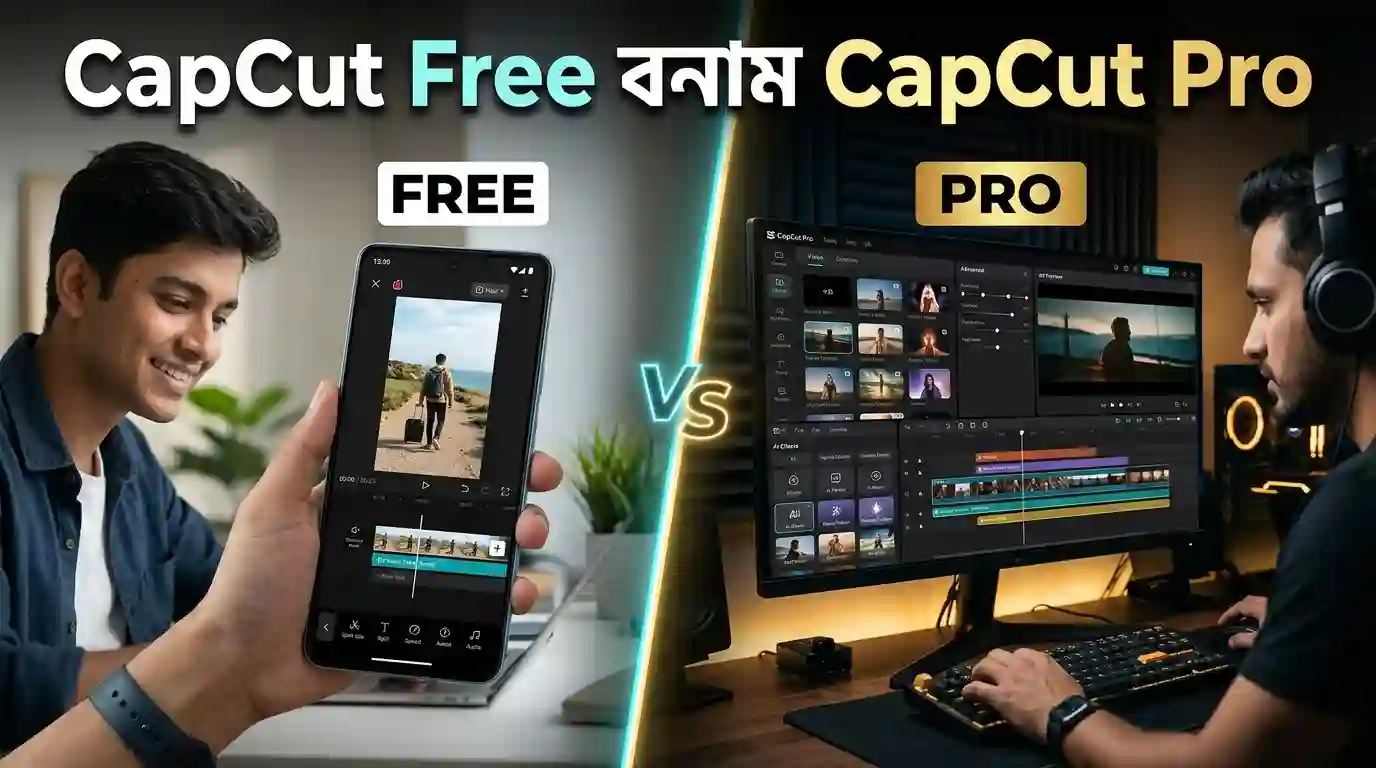
CapCut Free বনাম CapCut Pro পার্থক্য কী?
কেপকাট ব্যবহার শুরু করার জন্য সবসময় অর্থ খরচ করতে হয় না। এর বিনামূল্যের সংস্করণে বিভিন্ন মৌলিক ভিডিও এডিটিং টুল ব্যবহার করা যায়। তবে উন্নত কিছু ফিচার, প্রিমিয়াম অ্যাসেট এবং অতিরিক্ত সুবিধা ব্যবহারের জন্য CapCut Pro প্রয়োজন হতে পারে।
কোনো ফিচার ফ্রি নাকি পেইড, তা অ্যাপের সংস্করণ, অঞ্চল এবং সময়ের সঙ্গে পরিবর্তিত হতে পারে। তাই সাবস্ক্রিপশন নেওয়ার আগে নিজের অ্যাকাউন্টে ফিচারগুলোর প্রাপ্যতা যাচাই করা উচিত।
CapCut Free-এর সুবিধা
বিনামূল্যের সংস্করণ নতুনদের জন্য ভালোভাবে শেখার সুযোগ তৈরি করে। সাধারণ ভিডিও কাটিং, ট্রিমিং, টেক্সট, অডিও এবং অন্যান্য মৌলিক টুল দিয়ে অনেক ধরনের ভিডিও তৈরি করা যায়।
যারা ব্যক্তিগত ব্যবহারের জন্য ভিডিও তৈরি করেন কিংবা নিয়মিত ভিডিও এডিটিংয়ের কাজ করেন না, তাদের জন্য ফ্রি সংস্করণ যথেষ্ট হতে পারে।
CapCut Pro-এর সুবিধা
CapCut Pro মূলত অতিরিক্ত সুবিধা ও উন্নত টুলের প্রয়োজন রয়েছে এমন ব্যবহারকারীদের জন্য। সাবস্ক্রিপশন অনুযায়ী এতে বিভিন্ন প্রিমিয়াম ইফেক্ট, টেমপ্লেট, অ্যাসেট, AI-ভিত্তিক সুবিধা কিংবা উন্নত এডিটিং অপশন পাওয়া যেতে পারে।
নিয়মিত কনটেন্ট নির্মাতা, ফ্রিল্যান্স ভিডিও এডিটর এবং ব্যবসায়িক কাজে ভিডিও তৈরি করেন এমন ব্যক্তিদের জন্য এসব সুবিধা কার্যকর হতে পারে।
তবে CapCut Pro নিলেই ভিডিও স্বয়ংক্রিয়ভাবে প্রফেশনাল হয়ে যাবে, এমন নয়। ভালো ভিডিও তৈরির জন্য এডিটিং দক্ষতা, সঠিক গল্প বলার কৌশল, উপযুক্ত ফুটেজ এবং অডিওর মান গুরুত্বপূর্ণ।
CapCut Pro নেওয়ার আগে যা যাচাই করবেন
সাবস্ক্রিপশন কেনার আগে কয়েকটি বিষয় খেয়াল রাখা প্রয়োজন।
- আপনার ব্যবহৃত ডিভাইসে প্রয়োজনীয় Pro ফিচারগুলো পাওয়া যায় কি না।
- সাবস্ক্রিপশনের মেয়াদ এবং মূল্য কত।
- প্যাকেজে কোন কোন সুবিধা অন্তর্ভুক্ত রয়েছে।
- AI ফিচারের ক্ষেত্রে আলাদা ব্যবহারসীমা বা ক্রেডিট রয়েছে কি না।
- সাবস্ক্রিপশনটি আপনার নিজস্ব CapCut অ্যাকাউন্টে সক্রিয় করা যাবে কি না।
- নবায়ন, বাতিলকরণ এবং অন্যান্য প্রযোজ্য শর্ত কী।
এসব বিষয় আগে যাচাই করলে প্রয়োজনের সঙ্গে সামঞ্জস্যপূর্ণ সাবস্ক্রিপশন নির্বাচন করা সহজ হয়।
CapCut Pro সাবস্ক্রিপশন কোথা থেকে নেবেন?
যারা কেপকাটের উন্নত ফিচার ব্যবহার করতে চান, তারা CapCut Pro সাবস্ক্রিপশনের বিস্তারিত জানতে PrimeLoomHost-এর নির্দিষ্ট প্রোডাক্ট পেজটি দেখতে পারেন।
CapCut Pro Subscription: PrimeLoomHost থেকে বিস্তারিত দেখুন
সাবস্ক্রিপশন নেওয়ার আগে পণ্যের পেজে দেওয়া মূল্য, মেয়াদ, অন্তর্ভুক্ত সুবিধা এবং অ্যাক্টিভেশন পদ্ধতি ভালোভাবে পড়ে নিন। আপনার ডিভাইস ও অ্যাকাউন্টের সঙ্গে সাবস্ক্রিপশনটি সামঞ্জস্যপূর্ণ কি না, সেটিও নিশ্চিত করুন।
কোনো অফার বা প্যাকেজের শর্ত পরিষ্কার না হলে কেনার আগে বিক্রেতার কাছ থেকে বিস্তারিত জেনে নেওয়া ভালো। এতে পরবর্তী সময়ে অ্যাকাউন্ট অ্যাক্সেস কিংবা ফিচার ব্যবহারের ক্ষেত্রে অনাকাঙ্ক্ষিত সমস্যা এড়ানো যায়।
কেপকাট দিয়ে কী ধরনের ভিডিও তৈরি করা যায়?
CapCut-এর বিভিন্ন টুল ব্যবহার করে একাধিক ধরনের ভিডিও তৈরি করা সম্ভব। ভিডিওর দৈর্ঘ্য, বিষয়বস্তু এবং প্রকাশের প্ল্যাটফর্ম অনুযায়ী এডিটিংয়ের ধরন পরিবর্তন করা যেতে পারে।
ইউটিউব ভিডিও ও শর্টস
ইউটিউবের জন্য সাধারণ ভিডিও, টিউটোরিয়াল, রিভিউ এবং ভ্লগ তৈরি করতে কেপকাট ব্যবহার করা যায়। অপ্রয়োজনীয় অংশ বাদ দেওয়া, ভয়েসওভার যোগ করা, টেক্সট বসানো এবং ভিডিওর রং ঠিক করার মাধ্যমে কনটেন্ট আরও গোছানো করা সম্ভব।
অন্যদিকে, ইউটিউব শর্টসের জন্য উল্লম্ব ভিডিও, দ্রুত দৃশ্য পরিবর্তন এবং সহজে পড়া যায় এমন ক্যাপশন ব্যবহার করা যেতে পারে।
ফেসবুক ও ইনস্টাগ্রাম রিলস
ফেসবুক রিলস ও ইনস্টাগ্রাম রিলসের মতো স্বল্পদৈর্ঘ্যের ভিডিওতে প্রথম কয়েক সেকেন্ড গুরুত্বপূর্ণ। কেপকাটের কাটিং, টেক্সট, অ্যানিমেশন ও মিউজিকের সুবিধা ব্যবহার করে আকর্ষণীয় উপস্থাপনা তৈরি করা যায়।
তবে ভিডিওটি যে প্ল্যাটফর্মে প্রকাশ করবেন, সেই প্ল্যাটফর্মের বর্তমান অনুপাত, দৈর্ঘ্য এবং কনটেন্ট সংক্রান্ত নির্দেশনা অনুসরণ করা উচিত।
পণ্যের বিজ্ঞাপন ও প্রোমোশনাল ভিডিও
অনলাইন ব্যবসার জন্য পণ্যের ভিডিও তৈরি করা এখন বেশ কার্যকর একটি প্রচারপদ্ধতি। কেপকাট দিয়ে পণ্যের বিভিন্ন দিক দেখানো, মূল্য বা বৈশিষ্ট্য তুলে ধরা এবং ব্র্যান্ডের পরিচিতি যুক্ত করা যায়।
একটি ভালো প্রোমোশনাল ভিডিওতে পণ্যের প্রকৃত বৈশিষ্ট্য তুলে ধরা গুরুত্বপূর্ণ। অতিরিক্ত ইফেক্ট ব্যবহার করে পণ্যের রং, আকার কিংবা কার্যকারিতা সম্পর্কে বিভ্রান্তিকর ধারণা তৈরি করা উচিত নয়।
শিক্ষামূলক ভিডিও ও অনলাইন কোর্স
শিক্ষামূলক ভিডিওতে বক্তব্যের স্পষ্টতা সবচেয়ে গুরুত্বপূর্ণ। কেপকাটের মাধ্যমে ভয়েসওভার, স্ক্রিন রেকর্ডিং, ব্যাখ্যামূলক টেক্সট এবং সাবটাইটেল যুক্ত করা যায়।
কোনো জটিল বিষয় বোঝানোর সময় ভিডিওর নির্দিষ্ট অংশে টেক্সট বা গ্রাফিক্স ব্যবহার করলে শিক্ষার্থীদের জন্য বিষয়টি অনুসরণ করা সহজ হতে পারে।
নতুনদের জন্য কেপকাট দিয়ে ভিডিও এডিটিংয়ের ধাপে ধাপে পদ্ধতি
যারা প্রথমবার কেপকাট ব্যবহার করছেন, তারা নিচের ধাপগুলো অনুসরণ করে একটি সাধারণ ভিডিও তৈরি করতে পারেন।
ধাপ ১: নতুন প্রজেক্ট তৈরি করুন
প্রথমে CapCut অ্যাপ চালু করুন। এরপর নতুন প্রজেক্ট তৈরির অপশন থেকে প্রয়োজনীয় ভিডিও বা ছবি নির্বাচন করুন। আপনার ডিভাইসে ফাইলগুলো সহজে খুঁজে পাওয়ার জন্য আগে থেকেই একটি নির্দিষ্ট ফোল্ডারে সাজিয়ে রাখা ভালো।
ধাপ ২: অপ্রয়োজনীয় অংশ বাদ দিন
ভিডিও টাইমলাইনে নিয়ে প্রয়োজনীয় অংশগুলো নির্বাচন করুন। শুরু ও শেষের অপ্রয়োজনীয় দৃশ্য বাদ দিন। ভিডিওর মাঝখানে ভুল, দীর্ঘ বিরতি কিংবা পুনরাবৃত্তি থাকলে সেগুলোও সরিয়ে ফেলুন।
ধাপ ৩: ক্লিপগুলো সঠিকভাবে সাজান
ভিডিওর গল্প বা বক্তব্য অনুযায়ী ক্লিপগুলো সাজিয়ে নিন। একটি দৃশ্যের সঙ্গে পরের দৃশ্যের সম্পর্ক যেন স্বাভাবিক থাকে, সেদিকে খেয়াল রাখুন।
ধাপ ৪: টেক্সট ও ক্যাপশন যোগ করুন
ভিডিওতে প্রয়োজনীয় শিরোনাম, তথ্য কিংবা সাবটাইটেল যোগ করুন। এমন ফন্ট ও রং নির্বাচন করুন, যা মোবাইলের ছোট পর্দাতেও সহজে পড়া যায়।
ধাপ ৫: অডিও ঠিক করুন
প্রয়োজন অনুযায়ী ব্যাকগ্রাউন্ড মিউজিক বা ভয়েসওভার যোগ করুন। বক্তব্য এবং মিউজিকের ভলিউমের মধ্যে ভারসাম্য রাখুন। অপ্রয়োজনীয় শব্দ থাকলে সমর্থিত অডিও টুল ব্যবহার করে তা কমানোর চেষ্টা করুন।
ধাপ ৬: কালার ও ইফেক্ট প্রয়োগ করুন
ভিডিওর আলো, কনট্রাস্ট এবং রং প্রয়োজন অনুযায়ী ঠিক করুন। প্রয়োজন হলে হালকা ট্রানজিশন ও অ্যানিমেশন ব্যবহার করুন। তবে ভিডিওকে অতিরিক্ত ইফেক্টে ভরিয়ে ফেলবেন না।
ধাপ ৭: ভিডিও পরীক্ষা ও এক্সপোর্ট করুন
ভিডিও সম্পাদনা শেষ হলে শুরু থেকে শেষ পর্যন্ত দেখে নিন। বানান, অডিও, দৃশ্যের পরিবর্তন এবং অনাকাঙ্ক্ষিত ফ্রেম পরীক্ষা করুন।
সবকিছু ঠিক থাকলে প্রয়োজন অনুযায়ী রেজোলিউশন, ফ্রেম রেট এবং অন্যান্য এক্সপোর্ট সেটিং নির্বাচন করে ভিডিও সংরক্ষণ করুন।
ভিডিওর মান ভালো রাখার জন্য গুরুত্বপূর্ণ টিপস
কেপকাটের টুলস ব্যবহার করতে জানলেই ভালো ভিডিও তৈরি করা যায় না। ভিডিওর পরিকল্পনা, ফুটেজের মান এবং দর্শকের প্রয়োজন বোঝাও সমান গুরুত্বপূর্ণ।
ভিডিওর শুরু আকর্ষণীয় রাখুন
ভিডিওর শুরুতে এমন কিছু দেখান বা বলুন, যা দর্শককে পরবর্তী অংশ দেখতে আগ্রহী করে। অপ্রয়োজনীয় দীর্ঘ ভূমিকা এড়িয়ে চলুন।
প্রয়োজনের বাইরে ইফেক্ট ব্যবহার করবেন না
অনেক নতুন এডিটর ভিডিওতে যত বেশি সম্ভব ইফেক্ট যোগ করতে চান। কিন্তু অতিরিক্ত অ্যানিমেশন, ট্রানজিশন এবং ফিল্টার ভিডিওর মূল বিষয় থেকে দর্শকের মনোযোগ সরিয়ে দিতে পারে।
অডিওর দিকে বিশেষ নজর দিন
দর্শক ভিডিওর সামান্য ভিজ্যুয়াল ত্রুটি মেনে নিতে পারেন, কিন্তু অস্পষ্ট কণ্ঠস্বরের কারণে ভিডিও দেখা বন্ধ করে দিতে পারেন। তাই সম্ভব হলে পরিষ্কার পরিবেশে অডিও ধারণ করুন এবং এডিটিংয়ের সময় শব্দের ভারসাম্য বজায় রাখুন।
সঠিক রেজোলিউশন নির্বাচন করুন
ভিডিও কোথায় প্রকাশ করবেন, তার ওপর ভিত্তি করে রেজোলিউশন নির্বাচন করুন। অযথা বেশি রেজোলিউশনে এক্সপোর্ট করলে ফাইলের আকার বাড়তে পারে। আবার প্রয়োজনের তুলনায় কম রেজোলিউশন বেছে নিলে ভিডিও ঝাপসা দেখাতে পারে।
নিয়মিত প্রজেক্ট সংরক্ষণ করুন
দীর্ঘ সময় ধরে এডিটিং করার সময় প্রজেক্ট সংরক্ষণ করা জরুরি। সম্ভব হলে গুরুত্বপূর্ণ ফুটেজ ও প্রজেক্টের ব্যাকআপ রাখুন। এতে ডিভাইসে সমস্যা হলে কাজ হারানোর ঝুঁকি কমে।
কেপকাট ব্যবহারের সুবিধা ও সীমাবদ্ধতা
কেপকাটের সবচেয়ে বড় সুবিধা হলো এর সহজ ব্যবহার পদ্ধতি এবং বিভিন্ন ধরনের ভিডিও এডিটিং টুল এক জায়গায় পাওয়া। নতুন ব্যবহারকারী সাধারণ কাজ দিয়ে শুরু করতে পারেন, আবার প্রয়োজন অনুযায়ী উন্নত টুলও শিখতে পারেন।
সোশ্যাল মিডিয়ার জন্য ভিডিও তৈরি, দ্রুত ক্যাপশন যোগ করা, অডিও সম্পাদনা এবং বিভিন্ন ধরনের ভিজ্যুয়াল ইফেক্ট ব্যবহারের ক্ষেত্রে এটি কার্যকর হতে পারে।
তবে কিছু সীমাবদ্ধতাও রয়েছে। সব ফিচার বিনামূল্যে পাওয়া যায় না। কিছু সুবিধা নির্দিষ্ট অঞ্চল বা ডিভাইসে সীমাবদ্ধ থাকতে পারে। AI-ভিত্তিক টুল ব্যবহারের ক্ষেত্রে ব্যবহারসীমা, ক্রেডিট কিংবা ইন্টারনেট সংযোগের প্রয়োজন হতে পারে।
এ ছাড়া বড় ও জটিল প্রজেক্ট সম্পাদনা করার সময় ডিভাইসের সক্ষমতা গুরুত্বপূর্ণ। কম RAM বা দুর্বল প্রসেসরের ডিভাইসে ভিডিও এডিটিং ধীর হতে পারে।
পেশাদার চলচ্চিত্র নির্মাণ, জটিল কালার গ্রেডিং কিংবা উন্নত পোস্ট-প্রোডাকশনের জন্য কোনো কোনো ব্যবহারকারীর আরও বিশেষায়িত সফটওয়্যারের প্রয়োজন হতে পারে। তাই নিজের কাজের ধরন অনুযায়ী এডিটিং টুল নির্বাচন করা উচিত।
কেপকাট ব্যবহার করার সময় যেসব বিষয়ে সতর্ক থাকবেন
ভিডিও এডিটিংয়ের পাশাপাশি নিরাপত্তা, কপিরাইট এবং ব্যক্তিগত তথ্যের বিষয়েও সচেতন থাকা প্রয়োজন।
প্রথমত, CapCut ডাউনলোড করার জন্য সম্ভব হলে অফিসিয়াল অ্যাপ স্টোর বা নির্ভরযোগ্য উৎস ব্যবহার করুন। অজানা ওয়েবসাইট থেকে পরিবর্তিত বা অননুমোদিত অ্যাপ ইনস্টল করলে নিরাপত্তাজনিত ঝুঁকি তৈরি হতে পারে।
দ্বিতীয়ত, ভিডিওতে ব্যবহৃত গান, ছবি, ফুটেজ এবং অন্যান্য উপাদানের ব্যবহার-অনুমতি যাচাই করুন। বিশেষ করে বাণিজ্যিক ভিডিও প্রকাশের আগে কপিরাইট ও লাইসেন্সের শর্ত বুঝে নেওয়া জরুরি।
তৃতীয়ত, অনলাইন AI টুল ব্যবহার করার সময় ব্যক্তিগত বা গোপনীয় ভিডিও আপলোড করার বিষয়ে সতর্ক থাকুন। সংশ্লিষ্ট পরিষেবার গোপনীয়তা নীতি এবং ডেটা ব্যবহারের শর্ত পড়ে নেওয়া ভালো।
চতুর্থত, কোনো সাবস্ক্রিপশন কেনার সময় অ্যাকাউন্টের নিরাপত্তা বজায় রাখুন। নিজের পাসওয়ার্ড, যাচাইকরণ কোড কিংবা সংবেদনশীল তথ্য অপরিচিত কারও সঙ্গে শেয়ার করবেন না।
CapCut Pro কি সবার জন্য প্রয়োজন?
CapCut Pro প্রয়োজন কি না, তা নির্ভর করে আপনি কী ধরনের ভিডিও তৈরি করেন এবং কোন ফিচারগুলো নিয়মিত ব্যবহার করেন তার ওপর।
যারা নতুন ভিডিও এডিটিং শিখছেন, তারা প্রথমে ফ্রি সংস্করণ ব্যবহার করে মৌলিক বিষয়গুলো আয়ত্ত করতে পারেন। এতে কোনো অর্থ খরচ না করেই এডিটিংয়ের অভিজ্ঞতা তৈরি হবে।
অন্যদিকে, যারা নিয়মিত ক্লায়েন্টের কাজ করেন, ব্যবসার জন্য ভিডিও তৈরি করেন কিংবা নির্দিষ্ট প্রিমিয়াম টুলের প্রয়োজন অনুভব করেন, তাদের জন্য Pro সাবস্ক্রিপশন বিবেচনা করার মতো একটি বিকল্প।
সাবস্ক্রিপশন নেওয়ার আগে নিজের কাজের তালিকা তৈরি করুন। কোন ফিচারগুলো প্রয়োজন, সেগুলো ফ্রি সংস্করণে পাওয়া যায় কি না এবং Pro-এর খরচ আপনার কাজের জন্য যুক্তিসংগত কি না—এসব বিষয় বিবেচনা করুন।
শুধু জনপ্রিয়তার কারণে কোনো পেইড টুল নেওয়ার প্রয়োজন নেই। বরং যে সুবিধাগুলো আপনার কাজের সময় বাঁচায় কিংবা প্রয়োজনীয় ফলাফল পেতে সাহায্য করে, সেগুলোকেই অগ্রাধিকার দিন।
কেপকাট অ্যাপ নিয়ে সাধারণ কিছু প্রশ্ন
হ্যাঁ, CapCut-এর বিনামূল্যের সংস্করণ রয়েছে। এতে বিভিন্ন মৌলিক ভিডিও এডিটিং টুল ব্যবহার করা যায়। তবে কিছু প্রিমিয়াম ফিচার ও অ্যাসেটের জন্য অর্থপ্রদানের প্রয়োজন হতে পারে।
CapCut Pro-তে অতিরিক্ত সুবিধা পাওয়া গেলেও সব ফিচার সব ব্যবহারকারীর জন্য উন্মুক্ত থাকবে, এমন নিশ্চয়তা নেই। অঞ্চল, ডিভাইস, অ্যাপের সংস্করণ এবং সাবস্ক্রিপশন শর্ত অনুযায়ী ফিচারের প্রাপ্যতা পরিবর্তিত হতে পারে।
হ্যাঁ, কেপকাট দিয়ে ইউটিউবের সাধারণ ভিডিও, শর্টস, টিউটোরিয়াল, ভ্লগ এবং অন্যান্য ধরনের ভিডিও তৈরি করা যায়। ভিডিও প্রকাশের আগে ইউটিউবের উপযোগী ফরম্যাট ও কনটেন্ট নির্দেশনা অনুসরণ করা উচিত।
কিছু সংস্করণে স্বয়ংক্রিয় ক্যাপশন তৈরির সুবিধা রয়েছে। তবে বাংলা ভাষার সমর্থন ও ফলাফলের মান সংস্করণভেদে আলাদা হতে পারে। বাংলা ক্যাপশন তৈরি হলে বানান ও বক্তব্যের সঙ্গে মিলিয়ে যাচাই করে নিন।
ছোট ভিডিও ও দ্রুত সম্পাদনার জন্য মোবাইল সুবিধাজনক হতে পারে। দীর্ঘ ভিডিও, বড় টাইমলাইন এবং সূক্ষ্ম সম্পাদনার জন্য কম্পিউটার ব্যবহার করা আরামদায়ক হতে পারে। আপনার কাজের ধরন ও ডিভাইসের সক্ষমতা অনুযায়ী নির্বাচন করুন।
সাবস্ক্রিপশনের মূল্য, মেয়াদ, অন্তর্ভুক্ত ফিচার, অ্যাকাউন্টের সঙ্গে সামঞ্জস্য, অ্যাক্টিভেশন পদ্ধতি এবং প্রযোজ্য শর্ত যাচাই করুন। কেনার আগে পণ্যের বিস্তারিত বিবরণ পড়ে নেওয়া ভালো।
উপসংহার ভিডিও এডিটিংয়ের কাজে কেপকাট কেন গুরুত্বপূর্ণ?
কেপকাট এমন একটি ভিডিও এডিটিং অ্যাপ, যা নতুন ও অভিজ্ঞ দুই ধরনের ব্যবহারকারীর জন্যই বিভিন্ন সুবিধা প্রদান করে। সহজ কাটিং, ট্রিমিং, ট্রানজিশন, টেক্সট, অডিও এডিটিং, কীফ্রেম এবং বিভিন্ন AI-সহায়তাপ্রাপ্ত টুলের মাধ্যমে ভিডিও তৈরির অনেক কাজ একটি প্ল্যাটফর্মেই সম্পন্ন করা যায়।
সোশ্যাল মিডিয়ার কনটেন্ট নির্মাতা, ইউটিউবার, ফ্রিল্যান্সার, অনলাইন ব্যবসায়ী এবং শিক্ষামূলক ভিডিও তৈরি করেন এমন ব্যক্তিদের জন্য কেপকাট একটি কার্যকর বিকল্প হতে পারে। বিশেষ করে যারা দ্রুত ও সহজ উপায়ে ভিডিও সম্পাদনা করতে চান, তাদের জন্য এর ব্যবহারবান্ধব ইন্টারফেস সুবিধা দেয়।
তবে ভালো ভিডিও তৈরির জন্য শুধু সফটওয়্যারের ওপর নির্ভর করলে চলবে না। সঠিক পরিকল্পনা, মানসম্মত ফুটেজ, পরিষ্কার অডিও, উপযুক্ত সম্পাদনা এবং দর্শকের প্রয়োজন বোঝার দক্ষতা প্রয়োজন। পাশাপাশি কপিরাইট, গোপনীয়তা এবং ভিডিওর তথ্যগত সঠিকতা বজায় রাখাও জরুরি।
আপনার যদি সাধারণ ভিডিও এডিটিংয়ের বাইরে আরও উন্নত টুল, প্রিমিয়াম অ্যাসেট কিংবা অতিরিক্ত সুবিধার প্রয়োজন হয়, তাহলে CapCut Pro বিবেচনা করতে পারেন। সাবস্ক্রিপশনের বিস্তারিত, মূল্য ও শর্ত যাচাই করতে PrimeLoomHost-এর CapCut Pro Subscription পেজটি দেখুন।
নিজের প্রয়োজন অনুযায়ী সঠিক টুল নির্বাচন করুন, নিয়মিত অনুশীলন করুন এবং সৃজনশীলতার মাধ্যমে আপনার ভিডিওকে আরও সুন্দর ও দর্শকবান্ধব করে তুলুন।